
よくある質問
型式別によくいただくご質問とその回答をまとめています。
特定小電力無線/双方向信号伝送装置
一般的なご質問
出力電圧は通常は9~12Vです。但し負荷によっては、7~12Vぐらいまで変動することがあります。最大負荷容量は200mAです。また、停電保証されていますが、オプション電源を利用すると負荷が増える関係で停電保証時間は短くなります。
ACアダプタによる通電中は、本体の電源スイッチがOFFの状態でも充電します。本体を72時間通電させてください。
できます。しかしそのままでは通常運転ができませんのでそのような使い方はおすすめいたしません。
電源投入時、LP1(青)・LP3(赤)点灯の後LP1(青)が2秒点灯するのがリモコン32親機 、LP3(赤)が2秒点灯するのがリモコン32子機です。また、押しボタン1を押しながら電源を投入した場合「リモコン32親機」に、押しボタン2を押しながら電源を投入した場合「リモコン32子機」に設定変更可能です。(リモコン32親機同士、リモコン32子機同士では動作しませんのでご注意ください。)
機能は全く同じですが、リモコン32親機同士、又はリモコン32子機同士では正常に動作しませんのでご注意ください。
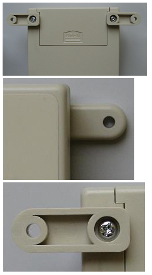
まず、ケースのビスを外します。
付属のビスを使って、取付足と一緒にケースを止めます。
アンテナユニット内のモジュールに貼ってあります。 アンテナユニットは屋外用に防雨加工しているため、接続部分は簡単に外せません。接続部分を外された場合には、硬貨塩化ビニール管継手用接着剤にて防雨対策を行って下さい。
DSW2が「F」になっていませんか。通常の通信時には、DSW2は「0~A」に設定して下さい。DSWの設定変更は、電源を切った状態で行って下さい。
オプションの中継機専用ソーラーシステムで使用が可能です。
リモコン32Nは1対1での使用になります。信号を受ける場所には、同じ台数設置する事になります。
リモコン32N(中継機も含む)にはグループID(16通り)設定機能があるので、同じ通信エリア内で16セットまで設置する事が可能です。
標準長さは3mです。
アンテナケーブルは、市販のLANケーブル(カテゴリー5e)を流用していますので、最大全長50mまでの延長が可能です。延長される場合は、市販のツイストケーブルで屋外仕様の物、又は延長用の中継コネクタ(金メッキ仕様)をご使用下さい。接続部分には、自己融着テープ(自己融着性絶縁テープ)を巻いて防水対策を行って下さい。
通常の使用条件と、オプション電源を利用している場合で大きく異なります。オプション電源を使用していない場合であれば、概ね30分です。
下記についてご確認ください 。
・アンテナユニットが制御盤などの電波を遮蔽してしまう環境に設置していませんか。
・アンテナユニットが鉄板、ステンレス板、スチール製のキャビネットや机などの近くに置いていませんか。このようなときは、それらからアンテナユニットを 40 センチ以上離してください。
・アンテナユニット間にビルや山などがありませんか。このような場合は到達距離が短くなります。出来るだけ見通しの良い高い位置にアンテナユニットを設置してみてください。必要なら中継機(リモコン 32_R)をご検討ください。
・ノイズの発生源(OA機器やモーター、インバータなど)から極力離して下さい。
電気工事業者にご依頼すると取付ベルトや金具類は準備いただけると思われますが、お客様がご自身で取り付けされる際は下記をご準備下さい。
セフティベルト ・・・・・電柱等に巻き付けて使用するベルトです。
締め付け金具・・・・・・・・・・ベルトを締めつける為の金具です
リングサドル ・・・・・・・・・・弊社のユニットと電柱等の間に取りつける金具です。
製品に付属のスイッチング式ACアダプタは、200V対応品となっております。コネクタ形状は100V用ですので、差し込み口を100Vコンセント形状へ変更が必要になります。
ACアダプタによる通電中は、本体の電源スイッチがOFFの状態でも充電します。本体を72時間通電させてください。
本体の電源を1度切り、アンテナを接続した後、再度電源を投入してください。150秒後チャンネル設定モードに入りチャンネル設定後、通常動作に復帰します。
使用するすべての機器をチャンネル設定モードにしなければ正常にチャンネル設定できません。すべての機器に電源が投入されていて、チャンネル設定モードに入っているかをご確認ください。
受信レベルを確認する際、後から電源を入れた本体はLP1(青)が点滅します。先に電源を入れた本体を電池駆動させている場合、電池の充電が少なくなると正常に点灯しなくなります。点滅するようでしたら、電池を十分に充電させてから再度ご確認ください。
ONのままです。リモコン32Nは、信号が変化した時にその状態を発信します。電源がOFFになっても、その状態は発信されません。
電波法で「空中線電力が0.01W以下である無線局」として規定され、総務省令の電波法施行規則で「特定小電力無線局」と定められています。また、総務大臣の告示で用途、電波の型式、周波数、空中線電力が規定されています。
入力信号は変化があった時に送信します。連続送信する場合は、1つの信号の変化は1秒以上空けて下さい。1秒間に連続して入力信号が変化する状態が続くようなご使用はお止めください。正常に送受信出来なくなります。また、連続で入力信号が変化し続けるなど休止時間がほとんどない状態でのご使用も不具合が生じる恐れがあります。
ご使用は可能です。それぞれ親機と子機の設定を行ってください。
※旧リモコン32本体の仕様につきましては、リモコン32取扱説明書を参照ください。
その他
LANに接続して使用しませんので、カテゴリーの指定はありません。
できます。しかしそのままでは通常運転ができませんのでそのような使い方はおすすめいたしません。
電源投入時、LP1(青)・LP3(赤)点灯の後LP1(青)が2秒点灯するのがリモコン32N親機 、LP3(赤)が2秒点灯するのがリモコン32N子機です。また、押しボタンSW1を押しながら電源を投入した場合「リモコン32N親機」に、押しボタンSW2を押しながら電源を投入した場合「リモコン32N子機」に設定変更可能です。(リモコン32N親機同士、リモコン32N子機同士では動作しませんのでご注意ください。)
機能は全く同じですが、リモコン32N親機同士、又はリモコン32N子機同士では正常に動作しませんのでご注意ください。
チャンネル設定が60分以上経過した状態です。LP3が高速点滅中もチャンネル設定は継続しています。リモコン32N本体の電源の切り入り(中継機がある場合は中継機の電源も切り入り)でチャンネル設定が確立する場合があります。また、各電源を切った状態でアンテナユニット、中継機のコネクタ部分の接触不良もご確認ください。
一般電話回線用 4接点 通報装置
設定ソフト
付属していません。下記ページよりダウンロードして下さい。併せてUSBドライバも必要となります。
WhiteLock21A20設定ソフト
USBドライバ
できません。
設定ソフトを取扱説明書通りにインストールしてください。
・インストール先のフォルダは、必ずOS直下のフォルダを指定してください。
・設定ソフトexeのみインストールした場合は、VB6ランタイムモジュールが必要です。
Windows11で動作します。
※その他のOSで動作する場合もございます。
※Windows98/Me/2000/Vista/XP/7/8/10のサポートは終了しました。
WL110A20設定ソフトをご使用でしょうか。
「ヘルプ」-「バージョン情報」をクリックし「Version 1.00」であることを確認して下さい。
WL110AN設定ソフト、WL110設定ソフトでのご使用は出来ません。
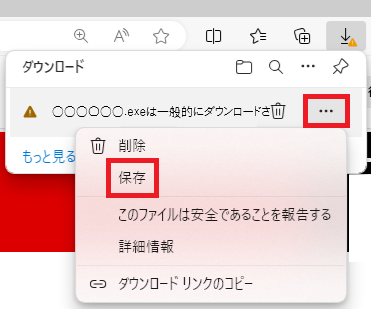
Microsoft Edgeを使用して設定ソフトをダウンロードした際「一般的にダウンロードされていません」と表示される場合は下記の手順で進んでください。
1 メッセージ表示部分の「・・・」ボタンをクリックし、次に「保存」ボタンをクリックします。
2 「〇〇〇.exeを開く前に、信頼できることを確認してください」と表示されますので、「削除」ボタン横の「V」をクリックすると「保持する」が表示されますので「保持する」をクリックします。
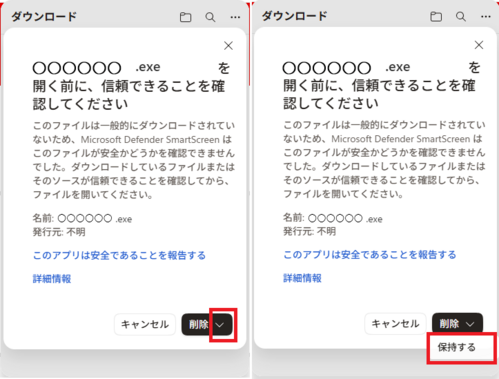
※Microsoft Edgeプログラムが旧バージョンの場合は「詳細表示」をクリックしますと「保持する」が表示されますので「保持する」をクリックします。

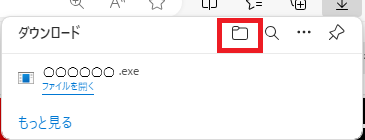
3 メッセージが消えた事を確認し、フォルダのボタンまたは「ファイルを開く」ボタンをクリックします。
4 「WindowsによってPCが保護されました」と表示されます。「詳細情報」ボタンをクリックすると「実行」ボタンが表示されますので「実行」をクリックします。

1)USBドライバがインストールされているか確認して下さい。
(3でインストール済みかどうかが確認出来ます。)
2)通信ポートを確認し、設定して下さい。
設定画面の「通信ポート設定(O)」をクリックします。「通信ポートを自動的に検出する」のチェックを外し、「通信ポート指定」にある空COMにチェックを入れて下さい。(使用可能なCOMのみチェックが入る様になっています。)
3)COMポート番号を確認し、設定して下さい。
※WL110FとパソコンをUSB通信ケーブルで繋いだ状態で始めて下さい。
(下記はWindowsXPでの手順例です。)
[スタート]メニューの、[設定(S)] から [コントロールパネル(C)]の[システム]を開きます。
次に「ハードウェア」のタブをクリックし、「デバイスマネージャ」を開きます。
「デバイスマネージャ」の「ポート(COMとLPT)」の+をクリックします。
「ポート(COMとLPT)」の中に「USB Serial Port(COM○)」が表示されれば、USBドライバがインストール済みです。
COM番号が1~9以外の場合(又は、2で設定した番号と違う場合)は、「USB Serial Port(COM○)」を右クリックし「プロパティ」を開きます。
「USB Serial Portのプロパティ」の「Port Settinngs」タブをクリックし、「Advanced」を開きます。
矢印をクリックし、2で設定したCOM番号を選択し「OK」をクリックします。
「USB Serial Portのプロパティ」も「OK」をクリックします。
「デバイスマネージャ」「システムのプロパティ」も閉じます。
1から3までの確認と設定をした後で「設定内容の転送」又は、「本体から設定内容を読み込む」を行って下さい。
◎転送・読み込み『STEP2』画面で、WhiteLock110F本体の電源を入れる際、数秒待ってから電源スイッチをONにすると、転送出来る場合があります。
※USBの場合、パソコンが接続された機器を認識するのに時間が掛かる為です。
通報・設定
WL21A20は、通報先の電話番号が正しく設定されているかどうか認識できません。従って、誤った電話番号を登録されると内容によっては多額の電話代がかかったりする場合があります。ご利用の前には設定後に動作試験を必ず実施してからご使用下さい。
WL21A20は通報先が電話を切った後、話中音を確認し、通報先が電話を切ったと判断します。音で判定しているため録音された音声に呼出音や話中音と同じ400Hz前後の音が混じっていると、正確に判定できない場合があります。音声メッセージを録音した後に、無音を2秒程度入れておくと解決する場合があります。
ACアダプタを使わず、内蔵電池のみで使った場合に電池の残り電圧が不足していると音質が悪くなります。
本体上面に録音(REC)・停止(STOP)・再生(PLAY)の3つのボタンがあります。録音する場合は、録音(REC)ボタンと停止(STOP)ボタンを、再生する場合は再生(PLAY)ボタンを押して、本体に内蔵されたマイクとスピーカーで録音再生します。
内蔵電池の充電が不十分な場合、POWERランプは点灯しても電話をかけることができません。本体の電源がONの状態でACアダプタのプラグを抜いた時、POWERランプが通常より極端に暗くなるようですと、充電が不十分な状態です。出荷時には充電が十分されていませんので、本体を72時間通電させた後で停電通報を行って下さい。
※停電時に回線が使用できない環境(例えばルーターなどご使用)での停電通報はできません。
停電中に電池残量が無くなった場合でも、停電通報が正常に終了していれば、復電時に復電通報を行います。
外部入力信号に接続してあるものを外してください。制御盤に取り付けられている場合は本体も外してください。外した状態でノイズが出なければ、外部からノイズが入っている可能性があります。接点から直接ノイズが入っている場合にはリレーを入れるなどしてノイズが入らないようにしてください。また、モジュラーケーブルもノイズの影響を受けますのでシールドしてみてください。
1.電話の仕組みとして相手が電話に出なければ当然電話代はかかりません。
2.電話を受けた側が電話を切ればその時点から電話代はかかりません。
※受話器を正しく戻さなかったときでも一定時間(120秒)経過すると電話を切るようになっています。いずれの場合であっても誤動作によって電話代が多くかかることはありません。
※設定内容が間違っている場合や通報先側の設定によっては、多額の通信料が発生する恐れがあります。十分に動作テストを行ってからご使用して下さい。
メッセージ録音時に、録音チャンネル0だけで録音していませんか。取扱説明書の「録音再生の操作方法」ページをご覧になり録音内容を確認して下さい。
取扱説明書の「録音再生」ページをご覧になりながら、各チャンネルと録音されたメッセージ内容が正しいか、再生して確認して下さい。
・音声通報の場合は受けた側が電話を切るまでです。但し、通報1回あたり最大120秒を過ぎると自動的に電話を切ります。この場合、通報が正常に終わっていないものと判断し、リダイヤルします。
・携帯メール(SMS)通報の場合は、送信するメッセージ文字数により通話時間が変わります。10文字の全角文字メッセージを送信する場合、通報開始より40秒程度です
・Eメール(メール送信システム)通報する場合は、1つの通報についての通話時間は28秒以下です。
留守番電話の録音時間が120秒以上になっていませんか。WL110A20は通報時に通話時間が120秒以上になると異常と判断しもう一度通報します。留守番電話の録音時間を短くすると正常に通報が終わります。携帯電話の留守番電話サービスは録音時間が変更できませんので、何度もかかってくる場合は留守番電話の機能は使用しないで下さい。
電話をかけ、30秒間呼出音を鳴らした後に電話を切ります。10秒待機して、また電話をかけます。音声通報先が複数個所設定されている場合は、次の通報先へ電話をかけます。
通報先が電話に出たのか判定するのに呼出音が3秒以上聞こえないことを確認している為です。呼出音が鳴るタイミングにもよりますが、受話器をあげてから1秒~3秒後に音声メッセージが流れ始めます。
設定ソフトの「全体の設定」にあります「電話回線の種類」で「ダイヤル回線」にチェックを入れてください。
通報装置が呼出音(プルル音)を検出できないため、音声の再生が始まらない状態です。
・コール音(又は着信音)が3回以上鳴ってから電話をとってください。
【 通報先が携帯電話の場合 】
・通報先の携帯電話がiモード通信中で、音声着信を「着信応答」にしている場合などに「おかけになった電話はただいま呼び出しています。しばらくお待ち下さい。」とアナウンスが流れます。この間、通報先の着信音は鳴っているのに、電話をかけた側には呼出音(プルル音)が聞こえない状態があります。この場合、通報先では5回くらい呼出音を鳴らしてから電話に出ないと、正常通報になりません。
・通報先の携帯電話が『メロディコール』(ドコモ)サービスを契約されていると、電話をかけた側には呼出音がプルル音に音楽が混じって(又は音楽のみ)聞こえます。この場合、通報先の携帯電話機から設定変更すれば正常通報します。着信電話番号(通報装置から発信する番号)の設定をプルル音に変更して下さい。
メール送信システム(有料)を利用すれば、Eメール通報が可能です。通報先は最大30ヶ所まで登録する事が出来ます。
通報先が携帯電話機の場合、着信から一定時間内に電話に出ないと、自動的にアナウンスが流れる事があります。この場合、通報装置は通報先が電話に出たと認識し正常終了します。実際に通報先へ電話をかけてアナウンスが流れるかどうかを確認して下さい。
アナウンス例「おかけになった電話をお呼びしましたがお出になりません。」
音声メッセージを電子音声で録音していませんでしょうか。
WL110A20は音で判定しているため、録音された音声に呼出音や話中音と同じ400Hz前後の音が混じっていると、正確に判定できない場合があります。男性の声、または低い音で再録音してみてください。
光回線(IP回線)の場合、最後の番号をダイヤルしてから約4~6秒後に発信します。発信までに時間が掛かる為、通報出来ません。直ぐに発信させるには、設定ソフトで通報先電話番号の最後に「#」を入れて下さい。
※設定ソフトで「全体の設定」にある「電話回線の種類」を「ダイヤル回線」に設定することで正常動作した事例がございます。「ダイヤル回線」に設定した場合は、通報先電話番号の最後に「#」は入れません。
注)ルーターやホームゲートウェイ経由での動作保証は致しかねます。
・設定ソフトの「全体の設定」にあります「電話回線の種類」が「自動判定」にしている場合、正確に判定できていない可能性があります。「プッシュ回線」または「ダイヤル回線」にチェックを入れてください。
・ビジネスホン・ホームテレホン、4線式電話機には接続することは出来ません。ビジネスホン・ホームテレホンに接続されますと高い電圧が掛かる為、WL110A20は故障してしまいます。一度でも繋いでしまったのであれば、故障している可能性があります。・内線交換機をご使用の場合、機種によっては電話をかける場合特殊な番号、たとえば「#9」などを最初にダイヤルしないとかからないものもあります。ご確認下さい。
・モジュラーコードが10m以上になる場合は、配線用コード0.4mmをご使用下さい。モジュラーコードでは、抵抗値が低くなる為に正常動作しない恐れがあります。
・ACアダプタの電源プラグがWL110A20本体にしっかり奥まで差し込まれている事をご確認ください。ACアダプタの電源プラグがきちんと差し込まれていませんと正常に動作しません。
一般的なご質問
電圧が掛かった信号を接続しますとWL21A20が故障します。24Vリレーを間に入れ、無電圧接点信号の状態でWL21A20に接続して下さい。
問題ありません。50mまでであれば、0.75 mm 2 以上の線で雷対策(埋設)を行えばご使用頂けます。誘導雷の混入を防ぐ為に必ず埋設して下さい。
できます。700ミリ秒以上の間継続して警報発生(解除)の時に、入力変化があったとみなし通報します。
COMと入力1(又は2~4)を短絡させて下さい。+V5と入力端子を短絡させても点灯しません。+V5と入力端子を短絡すると故障しますのでご注意下さい。端子台とケースの印刷を確認してください。
付属品以外のACアダプタを使用されますと動作保証外となりますのでおやめください。
接続できます。
2つの無電圧接点信号を並列にWL110A20へ接続する事は可能です。1つの回線で2台のWL110A20を使用する場合は、 2口自動転換器 をご使用下さい。
USB2.0対応のUSBケーブルA(オス)- B(オス)を購入して下さい。
本体にマイクとスピーカーが内蔵されています。
ご購入後1年間です。
装置の寿命はどれくらいですか
故障するケースで最も多いと考えられるのは電話回線や電源からカミナリが入る場合ですが、これはモデム通信装置などでも同様です。防止策としては業務用の回線用避雷器や電源避雷器を組み込むことで改善されます。
期待寿命は5年です。機器には寿命のある部品が使用されています。これらの電子部品は、一般の電気機器と同様に時間経過とともに劣化・磨耗していくため予防保全の観点から定期的に交換を行うことが必要です。これは機器の機能・性能を保証するものではありません。適切に定期点検が実施され、機器の設置環境に支障がない場合です。
まったく問題ありません。
ケーブルや突起部分を除いて、横149.3×縦85.3× 厚み25( mm )です。
充電された自動車用バッテリーを使うことで長期間の連続利用が可能です。その際には、市販品の『DC/ACインバータ』をご使用下さい。
製品に付属のACアダプタは100V~240V対応品です。コネクタ形状は100V用ですので、差し込み口を100Vコンセント形状へ変更が必要になります。
製品は、防水暴雨仕様ではありません。水滴や、雨、粉塵等に晒される場所では適当なケースに組み込んでください。
侵入通報の用途で、ドアセンサーなどを接続する場合は簡単に取り付けできます。制御盤などに取り付けるときは、電気工事業者にご相談ください。
自動転換器を使用すれば可能です。最初に受話器を上げた回線が有効になり、他の回線に割り込ませません。
WL110A20を2台ご使用したい場合は、2口自動転換器(オプション品の『NT-320』)をご使用下さい。
「*0 」による外線発信は可能です。「*0 ,,」と電話番号の先頭に入力してください。「 ,」は0.5秒待つという意味ですので待ち時間がもっと必要なら「 ,」を追加してください。
PBXで使用される場合、NTTの電話機(家電量販店・ホームセンターなどで市販している物)を内線へつなぎ、外線へ電話がかかるかを確認下さい。次にPBXの仕様が、下記のすべての条件と一致するか確認してください。
・ 受話器を上げたとき DT(発信音)…400Hzの連続
または、PDT(内線発信音)…400Hz 0.25秒 ON 0.25秒OFFが聞こえること。
・ 相手が話中のとき
BT(話中音)…400Hz 0.5秒ON0.5秒OFFが聞こえること。
・ 相手を呼び出しているとき
RBT(呼出音(プルプル音))…400Hz 1秒ON 2秒OFFが聞こえること。
・ 相手が電話を切断したとき
BT(話中音)…400Hz 0.5秒ON 0.5秒OFFが聞こえること。
※PBXによっては電話を切断した後の話中音が4回しか鳴らないものなどもあります。
※発信音が500HzのPBXや、話中音が440HzのPBXもあります。これらはPBXのメーカーに問い合わせてみてください。
※これらの周波数はPBXの設定で変更可能な場合があります。PBXのメーカーか設置業者に問い合わせてみてください。
※電話を切った後の話中音が400Hzでない場合は、通報先で「#」を押すことで強制的に通報を終了させることができます。
ISDN回線に直接接続することは出来ません。ターミナルアダプタのアナログポートに接続して下さい。リダイヤル規制のあるターミナルアダプタに接続した場合は、通報が遅れることがあります。
使用出来るのは、NTT仕様のアナログ回線(2線式のプッシュ回線またはダイヤル回線)です。NTT準拠のアナログポートに接続して下さい。
例えば、ISDN回線・光回線・IP回線・PBX。
*ターミナルアダプタのアナログポート、ルーターやホームゲートウェイの電話機ポートに接続します。
注)ルータやホームゲートウェイ経由での動作保証は致しかねます。
※2023年1月にADSL回線サービス終了
使用出来ない回線は携帯電話機・PHS・ビジネスホン・ホームテレホン・4線式電話機・専用線です。
日本国内での使用を目的に設計されていますので、国外でのご利用は出来ません。
そのため、輸出に関する書類等は一切提供しておりません。
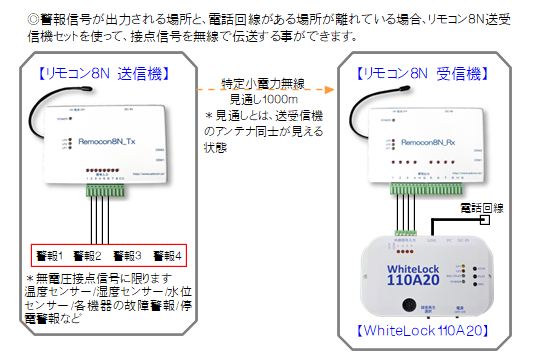
SMS・Eメール通報
警報信号の判定時間は初期値が700ms(0.7秒)となっています。設定ソフトで判定時間を長くしてください。
ガイダンスは流れません。
登録された電話番号か未登録の電話番号にかかわらず自動着信します。その後、登録された電話番号であるか判断し、未登録の電話番号からの電話は数十秒後に切断します。(自動着信後は無音です)
そして、登録された電話番号から正常にデータを受信できた場合は、登録されたメールアドレスへ登録された日本語メッセージをEメール送信します。
ご登録後の変更は可能です。
ご登録が完了しますと、ご担当者様へ登録完了メールが届きます。この時に、添付される登録シートを使って変更いただけます。ご登録時と同じように、メールに添付してお送り下さい。
識別コードは、通報装置に対して登録しますので、電話回線を変更される場合は「接続する電話番号」を変更して下さい。
メールアドレスの国際基準「RFC」に準拠していれば、ご登録いただけます。
下記のようなメールアドレスは、登録出来ません。
・ピリオド「 . 」が連続で入っているメールアドレス
・ピリオド「 . 」が「 @ 」の直前に入っているメールアドレス
・ピリオド「 . 」やハイフン「 – 」で始まるメールアドレス
WhiteLock(一般回線タイプ)が使用出来る回線であれば、ご使用いただけます。すべての回線でテストを行っていませんので、なかにはWhiteLock(一般回線タイプ)で使用出来る回線でも、システムをご使用いただけない回線がございますので、ご了承下さい。
注)モデムやターミナルアダプタなど、ルーター経由での動作保証は致しかねます。
登録料は無料ですが、システム料が有料です。また、通報時の通話料金(弊社サーバーまでの料金)はお客様負担となります。日本国内(離島を除く)から通報する場合は、1つの通報について10円程度かかります。
システム料金について
WhiteLock(一般回線タイプ)からのEメール通報を可能にする有料のシステムです。
できません。全角の小さいカタカナ「ァィゥェォャュョッ」なら送信できます。
「通報先の電話番号」の先頭に「186」を入力しないで下さい。また、「通報先の電話番号」が下記のようなショートメッセージメールを受信出来ない電話機番号を設定していないかご確認下さい。
1.固定電話番号
2.使用されていない携帯電話番号
3.ドコモ回線以外で回線契約された携帯電話番号
4.ショートメッセージメール(SMS)の受信を拒否設定している携帯電話番号
※通報先がSMSを受信できない設定や契約の場合、SMSメールは通報先に届きませんが、通話料金は発生します。
「全体の設定」の「電話回線の種類」を「自動判定」に設定されていませんでしょうか。回線によっては正確に自動判定できない場合があります。「プッシュ回線」または「ダイヤル回線」の該当する回線を設定してください。
ドコモの「ショートメッセージサービス」を使用したSMSメール通報です。
ショートメッセージとは、携帯電話、PHS、一般回線電話などのプッシュトーンを送れる電話機から、ドコモ回線を契約された携帯端末へ文字メッセージを送るサービスです。
電子メール(Eメール)ではありませんので、パソコンやドコモ以外を契約の携帯電話機では受け取れません。
WL110A20からドコモのショートメッセージセンターへメッセージを送ります。
・最大文字数 ・・・・・・・・・・ 全角半角にかかわらず50文字
・センター保存 ・・・・・・・・・ 72時間
・発信者番号 ・・・・・・・・・・ 通知可
・使用可能な文字コード ・・・・・ フリーメッセージ(*2*2) 句点コード(#)
その他
光回線(IP回線)の場合、最後の番号をダイヤルしてから約4~6秒後に発信します。発信までに時間が掛かる為、通報出来ません。直ぐに発信させるには、設定ソフトで通報先電話番号の最後に「#」を入れて下さい。
※設定ソフトで「全体の設定」にある「電話回線の種類」を「ダイヤル回線」に設定することで正常動作した事例がございます。「ダイヤル回線」に設定した場合は、通報先電話番号の最後に「#」は入れません。
注)ルーターやホームゲートウェイ経由での動作保証は致しかねます。
・設定ソフトの「全体の設定」にあります「電話回線の種類」が「自動判定」にしている場合、正確に判定できていない可能性があります。「プッシュ回線」または「ダイヤル回線」にチェックを入れてください。
・ビジネスホン・ホームテレホン、4線式電話機には接続することは出来ません。ビジネスホン・ホームテレホンに接続されますと高い電圧が掛かる為、WL110A20は故障してしまいます。一度でも繋いでしまったのであれば、故障している可能性があります。・内線交換機をご使用の場合、機種によっては電話をかける場合特殊な番号、たとえば「#9」などを最初にダイヤルしないとかからないものもあります。ご確認下さい。
・モジュラーコードが10m以上になる場合は、配線用コード0.4mmをご使用下さい。モジュラーコードでは、抵抗値が低くなる為に正常動作しない恐れがあります。
・ACアダプタの電源プラグがWL110A20本体にしっかり奥まで差し込まれている事をご確認ください。ACアダプタの電源プラグがきちんと差し込まれていませんと正常に動作しません。
一般電話回線用 8接点 通報装置
設定ソフト
付属していません。下記ページよりダウンロードして下さい。併せてUSBドライバも必要となります。
WhiteLock21A20設定ソフト
USBドライバ
できません。
WL21A20設定ソフトをご使用でしょうか。
「ヘルプ」-「バージョン情報」をクリックし「WhiteLock21A20 専用設定ソフトウェア Version 1.00」であることを確認して下さい。
WL21AN設定ソフトや、WL21A設定ソフト「Version 2.0.0」や「Version 1.4.6」でのご使用は出来ません。
設定ソフトを取扱説明書通りにインストールしてください。
・インストール先のフォルダは、必ずOS直下のフォルダを指定してください。
・設定ソフトexeのみインストールした場合は、VB6ランタイムモジュールが必要です。
Windows11で動作します。
※その他のOSで動作する場合もございます。
※Windows98/Me/2000/Vista/XP/7/8/10のサポートは終了しました。
Microsoft Edgeを使用して設定ソフトをダウンロードした際「一般的にダウンロードされていません」と表示される場合は下記の手順で進んでください。
1 メッセージ表示部分の「・・・」ボタンをクリックし、次に「保存」ボタンをクリックします。
2 「〇〇〇.exeを開く前に、信頼できることを確認してください」と表示されますので、「削除」ボタン横の「V」をクリックすると「保持する」が表示されますので「保持する」をクリックします。
※Microsoft Edgeプログラムが旧バージョンの場合は「詳細表示」をクリックしますと「保持する」が表示されますので「保持する」をクリックします。
3 メッセージが消えた事を確認し、フォルダのボタンまたは「ファイルを開く」ボタンをクリックします。
4 「WindowsによってPCが保護されました」と表示されます。「詳細情報」ボタンをクリックすると「実行」ボタンが表示されますので「実行」をクリックします。
1)USBドライバがインストールされているか確認して下さい。
(3でインストール済みかどうかが確認出来ます。)
2)通信ポートを確認し、設定して下さい。
設定画面の「通信ポート設定(O)」をクリックします。「通信ポートを自動的に検出する」のチェックを外し、「通信ポート指定」にある空COMにチェックを入れて下さい。(使用可能なCOMのみチェックが入る様になっています。)
3)COMポート番号を確認し、設定して下さい。
※WL110FとパソコンをUSB通信ケーブルで繋いだ状態で始めて下さい。
(下記はWindowsXPでの手順例です。)
[スタート]メニューの、[設定(S)] から [コントロールパネル(C)]の[システム]を開きます。
次に「ハードウェア」のタブをクリックし、「デバイスマネージャ」を開きます。
「デバイスマネージャ」の「ポート(COMとLPT)」の+をクリックします。
「ポート(COMとLPT)」の中に「USB Serial Port(COM○)」が表示されれば、USBドライバがインストール済みです。
COM番号が1~9以外の場合(又は、2で設定した番号と違う場合)は、「USB Serial Port(COM○)」を右クリックし「プロパティ」を開きます。
「USB Serial Portのプロパティ」の「Port Settinngs」タブをクリックし、「Advanced」を開きます。
矢印をクリックし、2で設定したCOM番号を選択し「OK」をクリックします。
「USB Serial Portのプロパティ」も「OK」をクリックします。
「デバイスマネージャ」「システムのプロパティ」も閉じます。
1から3までの確認と設定をした後で「設定内容の転送」又は、「本体から設定内容を読み込む」を行って下さい。
◎転送・読み込み『STEP2』画面で、WhiteLock110F本体の電源を入れる際、数秒待ってから電源スイッチをONにすると、転送出来る場合があります。
※USBの場合、パソコンが接続された機器を認識するのに時間が掛かる為です。
通報・設定
停電中に電池残量が無くなった場合でも、停電通報が正常に終了していれば、復電時に復電通報を行います。
WL21A20は、通報先の電話番号が正しく設定されているかどうか認識できません。従って、誤った電話番号を登録されると内容によっては多額の電話代がかかったりする場合があります。ご利用の前には設定後に動作試験を必ず実施してからご使用下さい。
WL21A20は通報先が電話を切った後、話中音を確認し、通報先が電話を切ったと判断します。音で判定しているため録音された音声に呼出音や話中音と同じ400Hz前後の音が混じっていると、正確に判定できない場合があります。音声メッセージを録音した後に、無音を2秒程度入れておくと解決する場合があります。
音声メッセージを電子音声で録音していませんでしょうか。
WL21A20は音で判定しているため、録音された音声に呼出音や話中音と同じ400Hz前後の音が混じっていると、正確に判定できない場合があります。男性の声、または低い音で再録音してみてください。
まれに、音声通報終了時(LP2高速点滅後)にスピーカーからメッセージ内容が数秒流れる事がありますが、故障ではありません。
ACアダプタを使わず、内蔵電池のみで使った場合に電池の残り電圧が不足していると音質が悪くなります。
本体上面に録音(REC)・停止(STOP)・再生(PLAY)の3つのボタンがあります。録音する場合は、録音(REC)ボタンと停止(STOP)ボタンを、再生する場合は再生(PLAY)ボタンを押して、本体に内蔵されたマイクとスピーカーで録音再生します。
内蔵電池の充電が不十分な場合、POWERランプは点灯しても電話をかけることができません。本体の電源がONの状態でACアダプタのプラグを抜いた時、POWERランプが通常より極端に暗くなるようですと、充電が不十分な状態です。出荷時には充電が十分されていませんので、本体を72時間通電させた後で停電通報を行って下さい。
※停電時に回線が使用できない環境(例えばルーターなどご使用)での停電通報はできません。
外部入力信号に接続してあるものを外してください。制御盤に取り付けられている場合は本体も外してください。外した状態でノイズが出なければ、外部からノイズが入っている可能性があります。接点から直接ノイズが入っている場合にはリレーを入れるなどしてノイズが入らないようにしてください。また、モジュラーケーブルもノイズの影響を受けますのでシールドしてみてください。
1.電話の仕組みとして相手が電話に出なければ当然電話代はかかりません。
2.電話を受けた側が電話を切ればその時点から電話代はかかりません。
※受話器を正しく戻さなかったときでも一定時間(120秒)経過すると電話を切るようになっています。いずれの場合であっても誤動作によって電話代が多くかかることはありません。
※設定内容が間違っている場合や通報先側の設定によっては、多額の通信料が発生する恐れがあります。十分に動作テストを行ってからご使用して下さい。
取扱説明書の「録音再生」ページをご覧になりながら、各チャンネルと録音されたメッセージ内容が正しいか、再生して確認して下さい。
・音声通報の場合は受けた側が電話を切るまでです。但し、通報1回あたり最大120秒を過ぎると自動的に電話を切ります。この場合、通報が正常に終わっていないものと判断し、リダイヤルします。
・携帯メール(SMS)通報の場合は、送信するメッセージ文字数により通話時間が変わります。10文字の全角文字メッセージを送信する場合、通報開始より40秒程度です
・Eメール(メール送信システム)通報する場合は、1つの通報についての通話時間は28秒以下です。
留守番電話の録音時間が120秒以上になっていませんか。WL110A20は通報時に通話時間が120秒以上になると異常と判断しもう一度通報します。留守番電話の録音時間を短くすると正常に通報が終わります。携帯電話の留守番電話サービスは録音時間が変更できませんので、何度もかかってくる場合は留守番電話の機能は使用しないで下さい。
電話をかけ、30秒間呼出音を鳴らした後に電話を切ります。10秒待機して、また電話をかけます。音声通報先が複数個所設定されている場合は、次の通報先へ電話をかけます。
通報先が電話に出たのか判定するのに呼出音が3秒以上聞こえないことを確認している為です。呼出音が鳴るタイミングにもよりますが、受話器をあげてから1秒~3秒後に音声メッセージが流れ始めます。
設定ソフトの「全体の設定」にあります「電話回線の種類」で「ダイヤル回線」にチェックを入れてください。
通報装置が呼出音(プルル音)を検出できないため、音声の再生が始まらない状態です。
・コール音(又は着信音)が3回以上鳴ってから電話をとってください。
【 通報先が携帯電話の場合 】
・通報先の携帯電話がiモード通信中で、音声着信を「着信応答」にしている場合などに「おかけになった電話はただいま呼び出しています。しばらくお待ち下さい。」とアナウンスが流れます。この間、通報先の着信音は鳴っているのに、電話をかけた側には呼出音(プルル音)が聞こえない状態があります。この場合、通報先では5回くらい呼出音を鳴らしてから電話に出ないと、正常通報になりません。
・通報先の携帯電話が『メロディコール』(ドコモ)サービスを契約されていると、電話をかけた側には呼出音がプルル音に音楽が混じって(又は音楽のみ)聞こえます。この場合、通報先の携帯電話機から設定変更すれば正常通報します。着信電話番号(通報装置から発信する番号)の設定をプルル音に変更して下さい。
メール送信システム(有料)を利用すれば、Eメール通報が可能です。通報先は最大30ヶ所まで登録する事が出来ます。
通報先が携帯電話機の場合、着信から一定時間内に電話に出ないと、自動的にアナウンスが流れる事があります。この場合、通報装置は通報先が電話に出たと認識し正常終了します。実際に通報先へ電話をかけてアナウンスが流れるかどうかを確認して下さい。
アナウンス例「おかけになった電話をお呼びしましたがお出になりません。」
メッセージ録音時に、録音チャンネル0だけで録音していませんか。取扱説明書の「録音再生の操作方法」ページをご覧になり設定方法を確認して下さい。
一般的なご質問
2つの無電圧接点信号を並列にWL21A20へ接続する事は可能です。1つの回線で2台のWL21A20を使用する場合は、 2口自動転換器 をご使用下さい。
電圧が掛かった信号を接続しますとWL21A20が故障します。24Vリレーを間に入れ、無電圧接点信号の状態でWL21A20に接続して下さい。
ケーブルや突起部分を除いて、横180.4×縦100× 厚み30( mm )です。
製品に付属のACアダプタは100V~240V対応品です。コネクタ形状は100V用ですので、差し込み口を100Vコンセント形状へ変更が必要になります。
内蔵電池がケース内に固定されていませんので、本体を動かした際にカタカタ音がします。異常ではありません。
自動転換器を使用すれば可能です。最初に受話器を上げた回線が有効になり、他の回線に割り込ませません。
WL21A20を2台ご使用したい場合は、2口自動転換器(オプション品の『NT-320』)をご使用下さい。
問題ありません。50mまでであれば、0.75 mm 2 以上の線で雷対策(埋設)を行えばご使用頂けます。誘導雷の混入を防ぐ為に必ず埋設して下さい。
できます。700ミリ秒以上の間継続して警報発生(解除)の時に、入力変化があったとみなし通報します。
COMと入力1(又は2~4)を短絡させて下さい。+V5と入力端子を短絡させても点灯しません。+V5と入力端子を短絡すると故障しますのでご注意下さい。端子台とケースの印刷を確認してください。
付属品以外のACアダプタを使用されますと動作保証外となりますのでおやめください。
接続できます。
USB2.0対応のUSBケーブルA(オス)- B(オス)を購入して下さい。
本体にマイクとスピーカーが内蔵されています。
ご購入後1年間です。
装置の寿命はどれくらいですか
故障するケースで最も多いと考えられるのは電話回線や電源からカミナリが入る場合ですが、これはモデム通信装置などでも同様です。防止策としては業務用の回線用避雷器や電源避雷器を組み込むことで改善されます。
期待寿命は5年です。機器には寿命のある部品が使用されています。これらの電子部品は、一般の電気機器と同様に時間経過とともに劣化・磨耗していくため予防保全の観点から定期的に交換を行うことが必要です。これは機器の機能・性能を保証するものではありません。適切に定期点検が実施され、機器の設置環境に支障がない場合です。
まったく問題ありません。
充電された自動車用バッテリーを使うことで長期間の連続利用が可能です。その際には、市販品の『DC/ACインバータ』をご使用下さい。
製品は、防水暴雨仕様ではありません。水滴や、雨、粉塵等に晒される場所では適当なケースに組み込んでください。
侵入通報の用途で、ドアセンサーなどを接続する場合は簡単に取り付けできます。制御盤などに取り付けるときは、電気工事業者にご相談ください。
「*0 」による外線発信は可能です。「*0 ,,」と電話番号の先頭に入力してください。「 ,」は0.5秒待つという意味ですので待ち時間がもっと必要なら「 ,」を追加してください。
PBXで使用される場合、NTTの電話機(家電量販店・ホームセンターなどで市販している物)を内線へつなぎ、外線へ電話がかかるかを確認下さい。次にPBXの仕様が、下記のすべての条件と一致するか確認してください。
・ 受話器を上げたとき DT(発信音)…400Hzの連続
または、PDT(内線発信音)…400Hz 0.25秒 ON 0.25秒OFFが聞こえること。
・ 相手が話中のとき
BT(話中音)…400Hz 0.5秒ON0.5秒OFFが聞こえること。
・ 相手を呼び出しているとき
RBT(呼出音(プルプル音))…400Hz 1秒ON 2秒OFFが聞こえること。
・ 相手が電話を切断したとき
BT(話中音)…400Hz 0.5秒ON 0.5秒OFFが聞こえること。
※PBXによっては電話を切断した後の話中音が4回しか鳴らないものなどもあります。
※発信音が500HzのPBXや、話中音が440HzのPBXもあります。これらはPBXのメーカーに問い合わせてみてください。
※これらの周波数はPBXの設定で変更可能な場合があります。PBXのメーカーか設置業者に問い合わせてみてください。
※電話を切った後の話中音が400Hzでない場合は、通報先で「#」を押すことで強制的に通報を終了させることができます。
ISDN回線に直接接続することは出来ません。ターミナルアダプタのアナログポートに接続して下さい。リダイヤル規制のあるターミナルアダプタに接続した場合は、通報が遅れることがあります。
使用出来るのは、NTT仕様のアナログ回線(2線式のプッシュ回線またはダイヤル回線)です。NTT準拠のアナログポートに接続して下さい。
例えば、ISDN回線・光回線・IP回線・PBX。
*ターミナルアダプタのアナログポート、ルーターやホームゲートウェイの電話機ポートに接続します。
注)ルータやホームゲートウェイ経由での動作保証は致しかねます。
※2023年1月にADSL回線サービス終了
使用出来ない回線は携帯電話機・PHS・ビジネスホン・ホームテレホン・4線式電話機・専用線です。
SMS・Eメール通報
警報信号の判定時間は初期値が700ms(0.7秒)となっています。設定ソフトで判定時間を長くしてください。
ガイダンスは流れません。
登録された電話番号か未登録の電話番号にかかわらず自動着信します。その後、登録された電話番号であるか判断し、未登録の電話番号からの電話は数十秒後に切断します。(自動着信後は無音です)
そして、登録された電話番号から正常にデータを受信できた場合は、登録されたメールアドレスへ登録された日本語メッセージをEメール送信します。
ご登録後の変更は可能です。
ご登録が完了しますと、ご担当者様へ登録完了メールが届きます。この時に、添付される登録シートを使って変更いただけます。ご登録時と同じように、メールに添付してお送り下さい。
識別コードは、通報装置に対して登録しますので、電話回線を変更される場合は「接続する電話番号」を変更して下さい。
メールアドレスの国際基準「RFC」に準拠していれば、ご登録いただけます。
下記のようなメールアドレスは、登録出来ません。
・ピリオド「 . 」が連続で入っているメールアドレス
・ピリオド「 . 」が「 @ 」の直前に入っているメールアドレス
・ピリオド「 . 」やハイフン「 – 」で始まるメールアドレス
WhiteLock(一般回線タイプ)が使用出来る回線であれば、ご使用いただけます。すべての回線でテストを行っていませんので、なかにはWhiteLock(一般回線タイプ)で使用出来る回線でも、システムをご使用いただけない回線がございますので、ご了承下さい。
注)モデムやターミナルアダプタなど、ルーター経由での動作保証は致しかねます。
登録料は無料ですが、システム料が有料です。また、通報時の通話料金(弊社サーバーまでの料金)はお客様負担となります。日本国内(離島を除く)から通報する場合は、1つの通報について10円程度かかります。
システム料金について
WhiteLock(一般回線タイプ)からのEメール通報を可能にする有料のシステムです。
できません。全角の小さいカタカナ「ァィゥェォャュョッ」なら送信できます。
「通報先の電話番号」の先頭に「186」を入力しないで下さい。また、「通報先の電話番号」が下記のようなショートメッセージメールを受信出来ない電話機番号を設定していないかご確認下さい。
1.固定電話番号
2.使用されていない携帯電話番号
3.ドコモ回線以外で回線契約された携帯電話番号
4.ショートメッセージメール(SMS)の受信を拒否設定している携帯電話番号
※通報先がSMSを受信できない設定や契約の場合、SMSメールは通報先に届きませんが、通話料金は発生します。
「全体の設定」の「電話回線の種類」を「自動判定」に設定されていませんでしょうか。回線によっては正確に自動判定できない場合があります。「プッシュ回線」または「ダイヤル回線」の該当する回線を設定してください。
ドコモの「ショートメッセージサービス」を使用したSMSメール通報です。
ショートメッセージとは、携帯電話、PHS、一般回線電話などのプッシュトーンを送れる電話機から、ドコモ回線を契約された携帯端末へ文字メッセージを送るサービスです。
電子メール(Eメール)ではありませんので、パソコンやドコモ以外を契約の携帯電話機では受け取れません。
WL110A20からドコモのショートメッセージセンターへメッセージを送ります。
・最大文字数 ・・・・・・・・・・ 全角半角にかかわらず50文字
・センター保存 ・・・・・・・・・ 72時間
・発信者番号 ・・・・・・・・・・ 通知可
・使用可能な文字コード ・・・・・ フリーメッセージ(*2*2) 句点コード(#)
その他
1)ユーザー登録はお済みでしょうか?
「利用契約」 をお読みになり、登録シートのダウンロード画面で該当する機種の登録シートをダウンロードして下さい。登録方法は登録シートに記載されています。
2)通報装置の設定はお済みでしょうか?
登録が完了しますと、弊社より『識別コード』を指定しますので、通報装置に設定して下さい。
3)「送信メッセージ編集」内容を「IN1」または「IN1 ON」以外にしていませんか。
※WL21NA/WL21A/WL21A_RN/WL21ANについて・・・「各入力信号が解除する度に解除呼出を行います」にチェックを付けない場合は「IN1 ON」にして下さい。
4)ユーザー登録の「接続する電話番号」と違う電話回線に通報装置を接続していませんか。
通報装置を接続している電話回線の番号を登録して下さい。
5)メールを受信される側で、パソコンからのメール受信を拒否もしくは迷惑メール拒否をされていないか確認して下さい。弊社のメール通報システムは、専用サーバーからLANを通して光ケーブルで高速配信している為、送信元はパソコンと同じ扱いになります。
下記メールアドレスの受信許可設定を行って下さい。

光回線(IP回線)の場合、最後の番号をダイヤルしてから約4~6秒後に発信します。発信までに時間が掛かる為、通報出来ません。直ぐに発信させるには、設定ソフトで通報先電話番号の最後に「#」を入れて下さい。
※設定ソフトで「全体の設定」にある「電話回線の種類」を「ダイヤル回線」に設定することで正常動作した事例がございます。
注)ルーターやホームゲートウェイ経由での動作保証は致しかねます。
・設定ソフトの「全体の設定」にあります「電話回線の種類」が「自動判定」にしている場合、正確に判定できていない可能性があります。「プッシュ回線」または「ダイヤル回線」にチェックを入れてください。
・ビジネスホン・ホームテレホン、4線式電話機には接続することは出来ません。ビジネスホン・ホームテレホンに接続されますと高い電圧が掛かる為、WL21A20は故障してしまいます。一度でも繋いでしまったのであれば、故障している可能性があります。・内線交換機をご使用の場合、機種によっては電話をかける場合特殊な番号、たとえば「#9」などを最初にダイヤルしないとかからないものもあります。ご確認下さい。
・モジュラーコードが10m以上になる場合は、配線用コード0.4mmをご使用下さい。モジュラーコードでは、抵抗値が低くなる為に正常動作しない恐れがあります。
・ACアダプタの電源プラグがWL21A20本体にしっかり奥まで差し込まれている事をご確認ください。ACアダプタの電源プラグがきちんと差し込まれていませんと正常に動作しません。
ACアダプタの電源プラグがWL21A20本体にしっかり奥まで差し込まれている事をご確認ください。
電池が内蔵されている為、ACアダプタの電源プラグがきちんと差し込まれていない場合でも数時間は正常に動作するのでご注意ください。
LTE通信モジュール搭載の通報装置
設定ソフト
できません。本体をUSBケーブルでパソコンに接続して設定を行います。
無線モジュールの初期設定が終了していない場合、「SIMカードの電話番号」「無線モジュールの製造番号」「無線モジュールのファームウェアバージョン」は表示しません。
通信が確立した時に挿入してある「SIMカードの電話番号」が表示されます。その為、SIMカードを差し替えた場合、通信を確立しなければ、前のデータが表示されます。
付属していません。下記ページよりダウンロードして下さい。併せてUSBドライバも必要となります。
WhiteLock21A20設定ソフト
USBドライバ
設定ソフトを取扱説明書通りにインストールしてください。
・インストール先のフォルダは、必ずOS直下のフォルダを指定してください。
・設定ソフトexeのみインストールした場合は、VB6ランタイムモジュールが必要です。
Windows11で動作します。
※その他のOSで動作する場合もございます。
※Windows98/Me/2000/Vista/XP/7/8/10のサポートは終了しました。
Microsoft Edgeを使用して設定ソフトをダウンロードした際「一般的にダウンロードされていません」と表示される場合は下記の手順で進んでください。
1 メッセージ表示部分の「・・・」ボタンをクリックし、次に「保存」ボタンをクリックします。
2 「〇〇〇.exeを開く前に、信頼できることを確認してください」と表示されますので、「削除」ボタン横の「V」をクリックすると「保持する」が表示されますので「保持する」をクリックします。
※Microsoft Edgeプログラムが旧バージョンの場合は「詳細表示」をクリックしますと「保持する」が表示されますので「保持する」をクリックします。
3 メッセージが消えた事を確認し、フォルダのボタンまたは「ファイルを開く」ボタンをクリックします。
4 「WindowsによってPCが保護されました」と表示されます。「詳細情報」ボタンをクリックすると「実行」ボタンが表示されますので「実行」をクリックします。
1)設定ソフトが間違っていないかご確認ください。
「ヘルプ」-「バージョン情報」をクリックするとバージョンが確認できます。
9桁の製造番号が「20」から始まる場合は、WL21MM設定ソフト(Ver1.00)をご使用ください。
9桁の製造番号が「19」から始まる場合は、WL21HW設定ソフト(Ver1.03)をご使用ください。
※製造番号はWL21MM本体に貼付されています。

2)USBドライバがインストールされているかご確認下さい。
USBドライバがインストール済みの場合は「デバイスマネージャー」でCOM番号を変更してみて下さい。
【インストールの確認方法】
本体とパソコンを付属のUSBケーブルで接続した状態で、パソコンの「スタート」右クリックで「デバイスマネージャー」を開きます。
「デバイスマネージャー」の「ポート(COMとLPT)」内に「USB Serial Port(COM○)」が表示されているか確認します。表示されていなければ、USBドライバがインストールされていません。
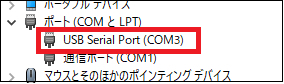
一度もインストールされていない場合は、USBドライバ・ダウンロードページ より「USBドライバのインストール方法(PDF)」を参照下さい。
以前にインストールされた場合は、USBドライバを削除した後に、再度インストールを行って下さい。削除方法は「USBドライバの削除方法(PDF)」を参照下さい。
【COM番号の変更方法】
「USB Serial Port(COM○)」を右クリックし「プロパティ」を開きます。
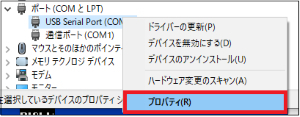
「USB Serial Portのプロパティ」の「ポートの設定」タブをクリックし、「詳細設定」を開きます。
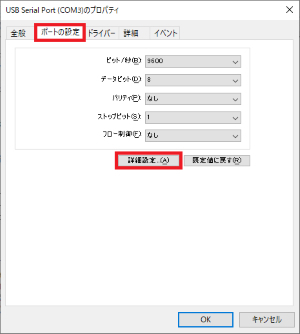
プルダウンボタンをクリックし、変更したいCOM番号を選択し「OK」をクリックします。
「USB Serial Portのプロパティ」も「OK」をクリックし、「デバイスマネージャー」を閉じます。

「お使いのデバイスに問題を起こす可能性があるためブロックされました」
「安全にダウンロードすることはできません」
「一般的にダウンロードされていません」
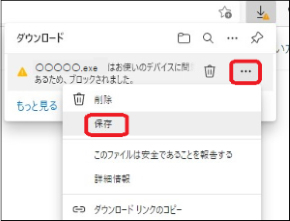
このようなメッセージが表示される場合は下記の手順で進んでください。
1 メッセージ表示部分の「・・・」ボタンをクリックし、次に「保存」ボタンをクリックします。
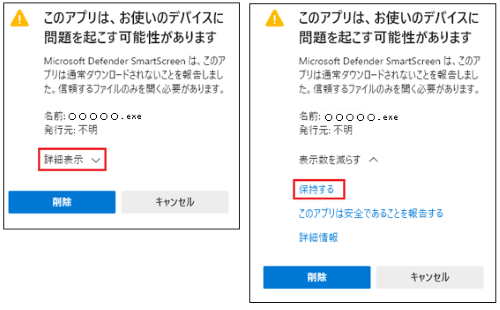
2 「このアプリは、お使いのデバイスに問題を起こす可能性があります」と表示されます。
または「○○.EXEを開く前に、信頼できることを確認してください」と表示されます。
「詳細表示」をクリックしますと「保持する」が表示されますのでクリックします。
※「〇〇〇.exeを開く前に、信頼できることを確認してください」と表示された場合は、「削除」右隣の「V」をクリックし「保持する」をクリックします。
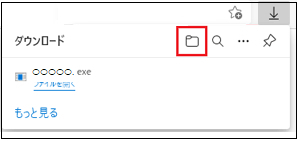
3 メッセージが消えた事を確認し、フォルダのボタンまたは「ファイルを開く」ボタンをクリックします。
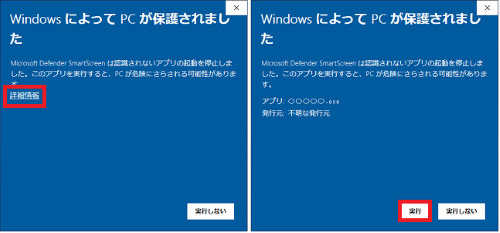
4 「WindowsによってPCが保護されました」と表示されます。「詳細情報」ボタンをクリックすると「実行」ボタンが表示されますので「実行」をクリックします。
SMS・Eメール通報
WL21MMはSMS受信できません。
「全体の設定」画面にあります「SMS個別解除呼び出し」の「する」にチェックが入っていますでしょうか。チェックが入っていない場合はSMS通報での解除呼び出しは行いません。
設定ソフトで設定内容を読み込んでご確認下さい。
通報先の電話番号の頭に「186」を入力していますと正常に動作しません。設定ソフトで設定内容を読み込んでご確認下さい。
出来ます。SMSメール通報は通達確認を行いませんので、電波状態によってSMS送信に失敗した場合でも再送しません。その為、音声通報と併用してご使用されることをおすすめします。
通報・設定
一日のSMS送信件数が200件を超えると送信できなくなりますが、翌日には送信出来る様になります。SMS通報先が6ヶ所設定してある場合は、警報発生(解除)を34回検知した際にこのような事が起こります。警報側で接点出力の調整が出来ない場合は、設定ソフトで「警報入力の遅延時間」が入力信号ごとに設定出来ます。
※SMS送信件数が200件を超え送信できない状態でも、動作ランプは正常に通報した時の点灯状態です。
盤内に収納してる機器などからのノイズに影響している可能性があります。スペクトラムアナライザなどでノイズの原因を探し、ノイズ発生源に合わせた対策を行ってください。
本体上面に録音(REC)・再生(PLAY)・停止(STOP)の3つのボタンがあります。録音する場合は録音(REC)ボタンと停止(STOP)ボタンを、再生する場合は再生(PLAY)ボタンを押します。音声は、本体に搭載されたマイクとスピーカーから録音・再生されます。
内蔵された停電保証充電池の充電が不十分な場合、POWER(緑)ランプは点灯しても電話をかけることができません。本体の電源スイッチがONの状態でACアダプタのプラグを抜いた時、POWER(緑)ランプが通常より極端に暗くなるようですと、充電が不十分な状態です。
出荷時に充電が十分されていませんので、本体を72時間通電させた後に停電通報を行って下さい。
通報先へは、発信者番号が通知されます。
本体の電源スイッチをOFFにして通報を停止します。
WL21MMは通報先1から順に通報動作を行います。しかし、発信するタイミングによって発信が失敗しますと、次の通報先2へ発信します。このような場合には、通報先2が先に着信してしまいます。
電波の特性として、複数の電波がぶつかり合うと電波同士がケンカ(干渉)をして電波が不安定になり、発信が出来ない事があります。 電波の特性(ドコモホームページ)
データ通信を使用しない為、APN設定を行う必要はありません。
WhiteLock21MM設定ソフトで設定する事が可能です。
WhiteLock21HW設定ソフトで設定する場合は、各MVNOのプレフィックス番号は入力できません。
WhiteLock21MMの製造時期によって、ご使用できる設定ソフトが異なります。
◎9桁の製造番号が「20」から始まる場合は、WhiteLock21MM設定ソフトのみご使用可能です。
◎9桁の製造番号が「19」から始まる場合は、WhiteLock21HW設定ソフトのみご使用可能です。
※製造番号はWhiteLock21MM本体のSIMカード挿入口の下付近に貼付されています。
・設定内容に誤りがありますと、正常に通報動作をしません。設定内容をパソコンに読み込んで確認して下さい。
1音声通報の場合、通報先の電話番号の頭に「186」を入力していますと正常に動作しません。
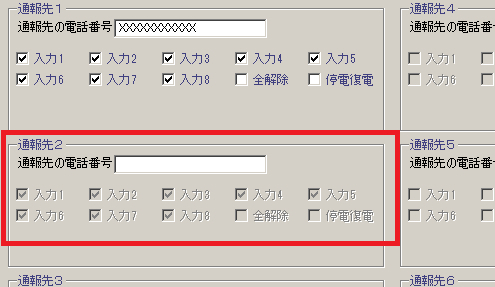
2下図のように『通報先の電話番号』が空欄で、入力にチェックが入っている設定(入力がグレーに表示)ですと、正常に動作しません。(SMS電話番号の設定も同じです)
【修正方法】
空欄の『通報先の電話番号』をクリックします。次に、別の『通報先の電話番号』をクリックすると入力のチェックが消えます。
※修正した設定内容をWL21MMへ転送して下さい。
LEVEL(白)ランプが点灯するまで、本体の電源スイッチをONにしてから30~40秒掛かります。
また、LTE(4G)電波が圏外の場所では通信しませんので、LEVEL(白)ランプは点灯しません。
1)SIMカードが正しく(差し込み方向)挿入されているか確認して下さい。
※NTTドコモのLTE(4G)回線契約されたSIMカードを挿入して下さい。
2)SIMカードのPINコードは初期値でご使用下さい。
※設定を変更した場合は、SIMカードを携帯電話機などの端末に挿入し初期値に戻して下さい。
3)屋外用アンテナのケーブル2本を本体に接続してください。または、小型防滴アンテナ2台を本体に接続して下さい。
4)電源スイッチをOFFにした時に、DC-IN(緑)以外のランプが全て消えましたでしょうか。消えていない状態で、電源スイッチをONにしても正常に動作しません。外部端子入力の横にある「リセットボタン」で完全に電源をOFFにしてから動作を確認して下さい。
本体スピーカーから小さな音(雑音)が聞こえている事がありますが、異常ではありません。
1SIMカードがデータ通信で契約(または変更)されていませんでしょうか。
設定ソフトの「全体の設定」画面にある「着信許可」を「着信する」に設定し、WL21MMに挿入しているSIMカード電話番号へ電話をかけてみてください。データ通信で契約されている場合は「こちらはデータ通信専用です」内容のアナウンスが流れます。
音声通報をご使用させる場合は、音声通話が可能な契約に変更してください。
2SIMカードの回線開通の手続きが完了している事をご確認ください。
設定ソフトの「全体の設定」画面にある「着信許可」を「着信する」に設定し、WL21MMに挿入しているSIMカード電話番号へ電話をかけてみてください。開通していない場合は「圏外または電源が入っていない」内容のアナウンスが流れます。
SIMカードの回線契約先へ回線開通の状況をご確認ください。
WL21A20は、通報先の電話番号が正しく設定されているかどうか認識できません。従って、誤った電話番号を登録されると内容によっては多額の電話代がかかったりする場合があります。ご利用の前には設定後に動作試験を必ず実施してからご使用下さい。
取扱説明書の「録音再生」ページをご覧になりながら、各チャンネルと録音されたメッセージ内容が正しいか、再生して確認して下さい。
・音声通報の場合は受けた側が電話を切るまでです。但し、通報1回あたり最大120秒を過ぎると自動的に電話を切ります。この場合、通報が正常に終わっていないものと判断し、リダイヤルします。
・携帯メール(SMS)通報の場合は、送信するメッセージ文字数により通話時間が変わります。10文字の全角文字メッセージを送信する場合、通報開始より40秒程度です
・Eメール(メール送信システム)通報する場合は、1つの通報についての通話時間は28秒以下です。
留守番電話の録音時間が120秒以上になっていませんか。WL110A20は通報時に通話時間が120秒以上になると異常と判断しもう一度通報します。留守番電話の録音時間を短くすると正常に通報が終わります。携帯電話の留守番電話サービスは録音時間が変更できませんので、何度もかかってくる場合は留守番電話の機能は使用しないで下さい。
メッセージ録音時に、録音チャンネル0だけで録音していませんか。取扱説明書の「録音再生の操作方法」ページをご覧になり設定方法を確認して下さい。
ACアダプタからの電源供給がある場合、「DC-IN」ランプは電源スイッチがOFFの状態でも点灯します。
「DC-IN」以外のランプが消灯しない場合は、外部端子入力の横にある「リセットボタン」を先の細い物で押します。
※先の折れやすいものや、とがった物でリセットボタンを押さないで下さい。また、リセットボタンは強く押しすぎない様にして下さい。
一般的なご質問
各アンテナ間は20cm以上離して設置することを推奨します。
*2024年12月17日出荷分より屋外用アンテナ(ツインケーブル)1台を付属しています。
LTEで利用する周波数帯域はFOMAと共通ですので、問題ありません。
*2024年12月17日出荷分より屋外用アンテナ(ツインケーブル)1台を付属しています。
できません。
停電保証充電池を交換しても、設定内容や録音内容が消去することはありません。電池交換時には、必ず本体電源スイッチをOFFにし、入力信号やACアダプタを外した状態で行って下さい。また、粉じんなどがない環境で静電気に気をつけながら交換を行って下さい。
使用頻度によりますが、2年程度の使用が可能です
故障で最も多いと考えられるのは電源からカミナリが入る場合ですが。防止策としては業務用の電源避雷器を組み込むことで改善されます。
期待寿命は5年です。機器には寿命のある部品が使用されています。これらの電子部品は、一般の電気機器と同様に時間経過とともに劣化・磨耗していくため予防保全の観点から定期的に交換を行うことが必要です。これは機器の機能・性能を保証するものではありません。適切に定期点検が実施され、機器の設置環境に支障がない場合です。
WL21MMはLTE電波圏外の場所ではご利用になれません。「WL21A20」一般回線タイプは、取り付ける場所が圏外でも電話回線との接続が可能な場所であればご使用頂けます。
ありません。WL21MM 1台につき1回線の契約が必要です。
付属品の屋外用アンテナは約2.5mです。別売り品で5.5mがございます。
*屋外用アンテナは、電波の強度を上げる補助アンテナではありませんのでご注意下さい。
可能です。本体のLEVELランプのLOW・MID・HIGHで受信状態が確認できます。
ドコモ回線を利用したMVNO(格安SIM)であればご使用が可能です。au、softbank回線でのご使用はいただけません。
付属しておりません。お客様でご契約ください。
音声で電話をかけたり受けたりできる音声通話プランの契約が必要です。SMS機能の申し込みが別途必要なMVNO社(格安SIM)もありますので、ご注意ください。
全国のドコモショップ窓口にて回線契約のお手続きが可能です。ドコモショップご来店の際には、必ず本人確認書類とともに、ご購入いただきましたWhiteLock21MM本体をお持ちください。
また、NTTドコモ回線を利用した各MVNO(格安SIM)でも回線契約が可能です。
技適マークは本体に搭載されたLTE通信モジュールを確認ください。
ケースを裏返し4個所のケースビスを外します。ケース底を外すとLTE通信モジュールが確認できます。
※ご購入時期によってはゴム足が付いたケースになります。ゴム足を外してからケースビスを外します。
搭載しているLTEモジュールの仕入単価が高くなった事と、LTEモジュールの仕様により付属部品が増えた為です。
SMS通報のご使用は可能ですが、音声通報はご使用できません。SMS通報は通達確認を行っておりませんので、送信に失敗した際に再送しません。SMS通報と音声通報を併用される事をおすすめします。
※MVNO事業者によってはデータ通信のみの契約ではSMSが使用できない場合がありますのでご確認ください。
電圧が掛かった信号を接続しますとWL21A20が故障します。24Vリレーを間に入れ、無電圧接点信号の状態でWL21A20に接続して下さい。
製品に付属のACアダプタは100V~240V対応品です。コネクタ形状は100V用ですので、差し込み口を100Vコンセント形状へ変更が必要になります。
問題ありません。50mまでであれば、0.75 mm 2 以上の線で雷対策(埋設)を行えばご使用頂けます。誘導雷の混入を防ぐ為に必ず埋設して下さい。
できます。700ミリ秒以上の間継続して警報発生(解除)の時に、入力変化があったとみなし通報します。
付属品以外のACアダプタを使用されますと動作保証外となりますのでおやめください。
接続できます。
USB2.0対応のUSBケーブルA(オス)- B(オス)を購入して下さい。
本体にマイクとスピーカーが内蔵されています。
ご購入後1年間です。
まったく問題ありません。
充電された自動車用バッテリーを使うことで長期間の連続利用が可能です。その際には、市販品の『DC/ACインバータ』をご使用下さい。
製品は、防水暴雨仕様ではありません。水滴や、雨、粉塵等に晒される場所では適当なケースに組み込んでください。
侵入通報の用途で、ドアセンサーなどを接続する場合は簡単に取り付けできます。制御盤などに取り付けるときは、電気工事業者にご相談ください。
その他
WL21HWの発信したタイミングによって、SMS送信出来ない事があります。SMS通報は通達確認を行いませんので、SMS送信が失敗した場合に再送しません。
電波の特性として、複数の電波がぶつかり合うと電波同士がケンカ(干渉)をして電波が不安定になり、発信が出来ない事があります。
電波の特性(ドコモホームページ)
対策1 音声通報を併用される事をおすすめします。(警報時および停電、復電時のみ)
対策2 SMS通報は最大6ヶ所設定出来ますので、空きがあれば同じ電話番号を複数ヶ所に設定して下さい。この場合、設定した数だけSMS通報が送信されますので、その分通信費が掛かります。
対策3 利用頻度が高い時間帯などは電波が不安定になりますので、定期通報の場合は設定時間を変更してみてください。利用頻度が高い、正午や夕方などは避けて下さい。
ACアダプタの電源プラグを「DC-IN」に、ACアダプタ本体をコンセントに差し込むと、DC-IN(緑)が点灯します。DC-IN(緑)がチラチラと消灯する場合、電源プラグが本体にきちんと奥まで差し込まれていない状態です。はACアダプタからの電源供給が無い場合には点灯しません。制御盤内部のACコンセントを利用する場合、ACコンセントが通電していない事もありますのでご確認ください。
※電源プラグは赤線辺りまでしっかり差し込んでください。

2024年10月にドコモより「一部のドコモUIMカードにおける通信不良について」のお知らせが発表されています。ご使用のUIMカード(SIMカード)が該当品ではないかご確認ください。
【対象となるドコモUIMカード(SIMカード)】
2021年12月~2022年10月製造品の内、「GD06」から始まる製造番号(15桁)の一部。
※「OCNモバイルONE」や「ドコモ回線利用MVNO」も該当します。
製造番号の確認方法やUIMカード(SIMカード)の交換対応につきましては、下記ドコモお知らせページまたは、ご契約先のMVNO事業者へご確認ください。
ドコモからのお知らせはこちら
通報先がSMS受信拒否に設定されていませんか。また、設定を読み込んで電話番号が間違っていない事をご確認下さい。
※docomo・au・softbank回線へのSMS送信が可能です。
・設定ソフトの「全体の設定」にあります「電話回線の種類」が「自動判定」にしている場合、正確に判定できていない可能性があります。「プッシュ回線」または「ダイヤル回線」にチェックを入れてください。
・ビジネスホン・ホームテレホン、4線式電話機には接続することは出来ません。ビジネスホン・ホームテレホンに接続されますと高い電圧が掛かる為、WL21A20は故障してしまいます。一度でも繋いでしまったのであれば、故障している可能性があります。・内線交換機をご使用の場合、機種によっては電話をかける場合特殊な番号、たとえば「#9」などを最初にダイヤルしないとかからないものもあります。ご確認下さい。
・モジュラーコードが10m以上になる場合は、配線用コード0.4mmをご使用下さい。モジュラーコードでは、抵抗値が低くなる為に正常動作しない恐れがあります。
・ACアダプタの電源プラグがWL21A20本体にしっかり奥まで差し込まれている事をご確認ください。ACアダプタの電源プラグがきちんと差し込まれていませんと正常に動作しません。
一般電話回線用 Eメール通報装置
SMS・Eメール通報
すべての回線でテストを行っていません。最新の情報は、ホームページでご確認下さい。
一般回線であれば、ご使用いただけます。中には、システムをご使用いただけない回線がございますのでご了承下さい。
注)モデムやターミナルアダプタなど、ルーター経由での動作保証は致しかねます。
ご登録後の変更は可能です。
ご登録が完了しますと、ご担当者様へ登録完了メールが届きます。この時に、添付される登録シートを使って変更いただけます。ご登録時と同じように、メールに添付してお送り下さい。
識別コードは、通報装置に対して登録しますので、電話回線を変更される場合は「接続する電話番号」を変更して下さい。
メールアドレスの国際基準「RFC」に準拠していれば、ご登録いただけます。
下記のようなメールアドレスは、登録出来ません。
・ピリオド「 . 」が連続で入っているメールアドレス
・ピリオド「 . 」が「 @ 」の直前に入っているメールアドレス
・ピリオド「 . 」やハイフン「 – 」で始まるメールアドレス
登録料は無料ですが、システム料が有料です。また、通報時の通話料金(弊社サーバーまでの料金)はお客様負担となります。日本国内(離島を除く)から通報する場合は、1つの通報について10円程度かかります。
システム料金について
WhiteLock(一般回線タイプ)からのEメール通報を可能にする有料のシステムです。
通報・設定
使用している電話回線は停電時にも使用できる回線でしょうか。交換機やルーター、TA(ターミナルアダプタ)などに接続している場合、それらの機器が停電時に使用できなくなれば電話回線も使用できなくなるため、リダイヤル回数を設定していると、停電通報が来ない現象が発生します。
行いません。停電保証時間を超えてから復電した場合、電源を入れ直した時と同じ状態です。
設定した内容を確認する事は出来ません。実際に動作させて確認して下さい。
※設定した内容を取扱説明書にある「設定内容一覧表」に記載しておくと便利です。
電池を外しても、設定内容は消去しません。
WL110A17にはタイマーが内蔵されていませんので、どうしてもずれが生じます。電源を入れた時から時間をカウントしますので、定期的に電源を入り切り(電源を切ってから3秒以上待ってから電源を入れて下さい)すると、ずれが少なくなります。
できません。
内蔵電池の充電が不十分な場合、POWERランプは点灯しても電話をかけることができません。本体の電源がONの状態でACアダプタのプラグを抜いた時、POWERランプが通常より極端に暗くなるようですと、充電が不十分な状態です。出荷時には充電が十分されていませんので、本体を72時間通電させた後で停電通報を行って下さい。
※停電時に回線が使用できない環境(例えばルーターなどご使用)での停電通報はできません。
1.電話の仕組みとして相手が電話に出なければ当然電話代はかかりません。
2.電話を受けた側が電話を切ればその時点から電話代はかかりません。
※受話器を正しく戻さなかったときでも一定時間(120秒)経過すると電話を切るようになっています。いずれの場合であっても誤動作によって電話代が多くかかることはありません。
※設定内容が間違っている場合や通報先側の設定によっては、多額の通信料が発生する恐れがあります。十分に動作テストを行ってからご使用して下さい。
・音声通報の場合は受けた側が電話を切るまでです。但し、通報1回あたり最大120秒を過ぎると自動的に電話を切ります。この場合、通報が正常に終わっていないものと判断し、リダイヤルします。
・携帯メール(SMS)通報の場合は、送信するメッセージ文字数により通話時間が変わります。10文字の全角文字メッセージを送信する場合、通報開始より40秒程度です
・Eメール(メール送信システム)通報する場合は、1つの通報についての通話時間は28秒以下です。
・ビジネスホン・ホームテレホン、4線式電話機には接続することは出来ません。ビジネスホン・ホームテレホンに接続されますと高い電圧が掛かる為、WL21_RNは故障してしまいます。一度でも繋いでしまったのであれば、故障している可能性があります。
・設定内容で『通報先の電話番号』を入力する際にハイフンは入れないで下さい。通報先の電話番号にハイフンを入れると、最初のハイフンまでの番号のみ登録しませんので通報がきません。登録した設定内容を読み込み、確認して下さい。
・内線交換機をご使用の場合、機種によっては電話をかける場合特殊な番号、たとえば「#9」などを最初にダイヤルしないとかからないものもあります。ご確認下さい。
・モジュラーコードが10m以上になる場合は、配線用コード0.4mmをご使用下さい。モジュラーコードでは、抵抗値が高くなる為に正常動作しない恐れがあります。
PBXで使用する場合、回線の種類の自動判定(パルスかトーンの判定)がうまく出来ない場合があります。その場合は以下の操作を行ってみてください。(回線の種類を強制的に設定する)
● トーン回線の場合 : 本体の再生ボタンを押しながら電源スイッチをONにする。
● パルス回線の場合 : 本体の停止ボタンを押しながら電源スイッチをONにする。
回線の種類の自動判定は行われず、電源スイッチをONにされたときに押されたボタンによって強制的にトーンかパルスの回線に設定します。この操作は本体の電源をONにする度に行ってください。
一般的なご質問
COMと入力1(又は2~4)を短絡させて下さい。+5Vと入力1を短絡させても点灯しません。端子台とケースの印刷を確認してください。
使用頻度によりますが、2年程度使用できます。
【交換時期の確認方法】
本体の電源が入っている状態で、停電状態(ACアダプタのプラグを抜いた状態)にします。停電保証が必要な時間内に、POWER(緑)が極端に暗くなるようでしたら電池の交換が必要です。
ケーブルや突起部分を除いて、横135×縦76× 厚み35 (mm)です。
接続は可能ですが、通報中に電話機側の使用は出来ません。
ISDN回線に直接接続することは出来ません。ターミナルアダプターのアナログポートをお使い下さい。
使用出来るのは、NTT仕様で2線式のプッシュ回線またはダイヤル回線です。
NTT準拠のアナログポートにつなげて下さい。
例えば ISDN回線
光回線
IP回線
PBX ( ※PBXでの使用についての詳細 )
*それぞれ専用の信号変換機器やモデム又はTA(ターミナルアダプタ)等のアナログポート
に接続します。
注)モデムやターミナルアダプタなど、ルーター経由での動作保証は致しかねます。
※2023年1月にADSL回線サービス終了
使用出来ない回線は、携帯電話機・PHS・ビジネスホン・ホームテレホン・4線式電話機・専用線です。
製品に付属のACアダプタは100V~240V対応品です。コネクタ形状は100V用ですので、差し込み口を100Vコンセント形状へ変更が必要になります。
問題ありません。50mまでであれば、0.75 mm 2 以上の線で雷対策(埋設)を行えばご使用頂けます。誘導雷の混入を防ぐ為に必ず埋設して下さい。
できます。700ミリ秒以上の間継続して警報発生(解除)の時に、入力変化があったとみなし通報します。
付属品以外のACアダプタを使用されますと動作保証外となりますのでおやめください。
接続できます。
ご購入後1年間です。
装置の寿命はどれくらいですか
故障するケースで最も多いと考えられるのは電話回線や電源からカミナリが入る場合ですが、これはモデム通信装置などでも同様です。防止策としては業務用の回線用避雷器や電源避雷器を組み込むことで改善されます。
期待寿命は5年です。機器には寿命のある部品が使用されています。これらの電子部品は、一般の電気機器と同様に時間経過とともに劣化・磨耗していくため予防保全の観点から定期的に交換を行うことが必要です。これは機器の機能・性能を保証するものではありません。適切に定期点検が実施され、機器の設置環境に支障がない場合です。
まったく問題ありません。
充電された自動車用バッテリーを使うことで長期間の連続利用が可能です。その際には、市販品の『DC/ACインバータ』をご使用下さい。
製品は、防水暴雨仕様ではありません。水滴や、雨、粉塵等に晒される場所では適当なケースに組み込んでください。
侵入通報の用途で、ドアセンサーなどを接続する場合は簡単に取り付けできます。制御盤などに取り付けるときは、電気工事業者にご相談ください。
PBXで使用される場合、NTTの電話機(家電量販店・ホームセンターなどで市販している物)を内線へつなぎ、外線へ電話がかかるかを確認下さい。次にPBXの仕様が、下記のすべての条件と一致するか確認してください。
・ 受話器を上げたとき DT(発信音)…400Hzの連続
または、PDT(内線発信音)…400Hz 0.25秒 ON 0.25秒OFFが聞こえること。
・ 相手が話中のとき
BT(話中音)…400Hz 0.5秒ON0.5秒OFFが聞こえること。
・ 相手を呼び出しているとき
RBT(呼出音(プルプル音))…400Hz 1秒ON 2秒OFFが聞こえること。
・ 相手が電話を切断したとき
BT(話中音)…400Hz 0.5秒ON 0.5秒OFFが聞こえること。
※PBXによっては電話を切断した後の話中音が4回しか鳴らないものなどもあります。
※発信音が500HzのPBXや、話中音が440HzのPBXもあります。これらはPBXのメーカーに問い合わせてみてください。
※これらの周波数はPBXの設定で変更可能な場合があります。PBXのメーカーか設置業者に問い合わせてみてください。
※電話を切った後の話中音が400Hzでない場合は、通報先で「#」を押すことで強制的に通報を終了させることができます。
その他
1)ユーザー登録はお済みでしょうか?
「利用契約」 をお読みになり、登録シートのダウンロード画面で該当する機種の登録シートをダウンロードして下さい。登録方法は登録シートに記載されています。
2)通報装置の設定はお済みでしょうか?
登録が完了しますと、弊社より『識別コード』を指定しますので、通報装置に設定して下さい。
3)「送信メッセージ編集」内容を「IN1」または「IN1 ON」以外にしていませんか。
※WL21NA/WL21A/WL21A_RN/WL21ANについて・・・「各入力信号が解除する度に解除呼出を行います」にチェックを付けない場合は「IN1 ON」にして下さい。
4)ユーザー登録の「接続する電話番号」と違う電話回線に通報装置を接続していませんか。
通報装置を接続している電話回線の番号を登録して下さい。
5)メールを受信される側で、パソコンからのメール受信を拒否もしくは迷惑メール拒否をされていないか確認して下さい。弊社のメール通報システムは、専用サーバーからLANを通して光ケーブルで高速配信している為、送信元はパソコンと同じ扱いになります。
下記メールアドレスの受信許可設定を行って下さい。
固定電話回線からEメール通報
SMS・Eメール通報
警報信号の判定時間は初期値が700ms(0.7秒)となっています。設定ソフトで判定時間を長くしてください。
ガイダンスは流れません。
登録された電話番号か未登録の電話番号にかかわらず自動着信します。その後、登録された電話番号であるか判断し、未登録の電話番号からの電話は数十秒後に切断します。(自動着信後は無音です)
そして、登録された電話番号から正常にデータを受信できた場合は、登録されたメールアドレスへ登録された日本語メッセージをEメール送信します。
ご登録後の変更は可能です。
ご登録が完了しますと、ご担当者様へ登録完了メールが届きます。この時に、添付される登録シートを使って変更いただけます。ご登録時と同じように、メールに添付してお送り下さい。
識別コードは、通報装置に対して登録しますので、電話回線を変更される場合は「接続する電話番号」を変更して下さい。
メールアドレスの国際基準「RFC」に準拠していれば、ご登録いただけます。
下記のようなメールアドレスは、登録出来ません。
・ピリオド「 . 」が連続で入っているメールアドレス
・ピリオド「 . 」が「 @ 」の直前に入っているメールアドレス
・ピリオド「 . 」やハイフン「 – 」で始まるメールアドレス
WhiteLock(一般回線タイプ)が使用出来る回線であれば、ご使用いただけます。すべての回線でテストを行っていませんので、なかにはWhiteLock(一般回線タイプ)で使用出来る回線でも、システムをご使用いただけない回線がございますので、ご了承下さい。
注)モデムやターミナルアダプタなど、ルーター経由での動作保証は致しかねます。
登録料は無料ですが、システム料が有料です。また、通報時の通話料金(弊社サーバーまでの料金)はお客様負担となります。日本国内(離島を除く)から通報する場合は、1つの通報について10円程度かかります。
システム料金について
WhiteLock(一般回線タイプ)からのEメール通報を可能にする有料のシステムです。
その他
1)ユーザー登録はお済みでしょうか?
「利用契約」 をお読みになり、登録シートのダウンロード画面で該当する機種の登録シートをダウンロードして下さい。登録方法は登録シートに記載されています。
2)通報装置の設定はお済みでしょうか?
登録が完了しますと、弊社より『識別コード』を指定しますので、通報装置に設定して下さい。
3)「送信メッセージ編集」内容を「IN1」または「IN1 ON」以外にしていませんか。
※WL21NA/WL21A/WL21A_RN/WL21ANについて・・・「各入力信号が解除する度に解除呼出を行います」にチェックを付けない場合は「IN1 ON」にして下さい。
4)ユーザー登録の「接続する電話番号」と違う電話回線に通報装置を接続していませんか。
通報装置を接続している電話回線の番号を登録して下さい。
5)メールを受信される側で、パソコンからのメール受信を拒否もしくは迷惑メール拒否をされていないか確認して下さい。弊社のメール通報システムは、専用サーバーからLANを通して光ケーブルで高速配信している為、送信元はパソコンと同じ扱いになります。
下記メールアドレスの受信許可設定を行って下さい。
一般電話回線用
設定ソフト
出来ません。
本体と設定ソフトのバージョンの組み合わせが正しくない場合表示されます。バージョンを確認してください。
バージョンが正しいのに表示される場合は、通信が正常に行われていない可能性があります。「通信ポート設定」で「通信ポートを自動的に検出する」のチェックを外して、直接使用するポートを指定してください。
付属していません。下記ページよりダウンロードして下さい。併せてUSBドライバも必要となります。
WhiteLock21A20設定ソフト
USBドライバ
Windows11で動作します。
※その他のOSで動作する場合もございます。
※Windows98/Me/2000/Vista/XP/7/8/10のサポートは終了しました。
1)USBドライバがインストールされているか確認して下さい。
(3でインストール済みかどうかが確認出来ます。)
2)通信ポートを確認し、設定して下さい。
設定画面の「通信ポート設定(O)」をクリックします。「通信ポートを自動的に検出する」のチェックを外し、「通信ポート指定」にある空COMにチェックを入れて下さい。(使用可能なCOMのみチェックが入る様になっています。)
3)COMポート番号を確認し、設定して下さい。
※WL110FとパソコンをUSB通信ケーブルで繋いだ状態で始めて下さい。
(下記はWindowsXPでの手順例です。)
[スタート]メニューの、[設定(S)] から [コントロールパネル(C)]の[システム]を開きます。
次に「ハードウェア」のタブをクリックし、「デバイスマネージャ」を開きます。
「デバイスマネージャ」の「ポート(COMとLPT)」の+をクリックします。
「ポート(COMとLPT)」の中に「USB Serial Port(COM○)」が表示されれば、USBドライバがインストール済みです。
COM番号が1~9以外の場合(又は、2で設定した番号と違う場合)は、「USB Serial Port(COM○)」を右クリックし「プロパティ」を開きます。
「USB Serial Portのプロパティ」の「Port Settinngs」タブをクリックし、「Advanced」を開きます。
矢印をクリックし、2で設定したCOM番号を選択し「OK」をクリックします。
「USB Serial Portのプロパティ」も「OK」をクリックします。
「デバイスマネージャ」「システムのプロパティ」も閉じます。
1から3までの確認と設定をした後で「設定内容の転送」又は、「本体から設定内容を読み込む」を行って下さい。
◎転送・読み込み『STEP2』画面で、WhiteLock110F本体の電源を入れる際、数秒待ってから電源スイッチをONにすると、転送出来る場合があります。
※USBの場合、パソコンが接続された機器を認識するのに時間が掛かる為です。
一般的なご質問
入力1の通報が終了してからテレコンで状態確認をして下さい。
この場合、早い者勝ちで電話をとることになりますので、テレコンを使用する場合は他の機器と並列に繋がない様にして下さい。
出来ません。状態確認できるのは入力8点のみです。
外部からWL21ANに電話を掛け、予め登録しておいたパスワードを入力し、入力信号の状態を音声で確認する事です。また、予め登録しておいたコマンドを入力して、各出力信号を制御する事です。

WhiteLock21ANに電話をかけると動作していることを音声で確認できます。この場合、設定ソフト「全体の設定」画面の「テレコン」にチェックを入れる必要があります。
リレー接点ではありませんので0Ω、∞Ωの切替ではありません。オープンコレクタですのでテスターで計る場合は向きがあります。OFFの時は∞ΩでONの時は300~500Ωくらいです。
出来ます。700ミリ秒以上の間継続して警報発生(解除)の時に、入力変化があったとみなし通報します。
COM(共通端子)と入力1(又は2~8)を短絡させて下さい。+5Vと入力1を短絡させても点灯しません。COM(共通端子)は左から2番目になります。端子台とケースの印刷を確認してください。
2つの無電圧接点信号を並列にWL21ANへ接続する事は可能です。1つの回線で2台のWL21ANを使用する場合は、 自動転換器「NT-320」 をご使用下さい。
まったく問題ありません。
ケーブルや突起部分を除いて、縦107x 横147x 厚み40(mm)です。
侵入通報の用途で、ドアセンサーなどを接続する場合は簡単に取り付けできます。制御盤などに取り付けるときは、電気工事業者にご相談ください。
電話自動転換器を使用すれば可能です。最初に受話器を上げた回線が有効になり、他の回線に割り込ませないことが可能です。
※テレコンを行う場合は、どれか1台のWL21ANだけテレコン可能にし、他のWL21ANはテレコンしないように設定してください。
WL21ANを2台ご使用したい場合は、2口自動転換器( オプション品の「NT-320」 )をご使用下さい。
WhiteLock21ANを特定の時間帯だけ動作させたい時には、プログラムタイマー(市販品)を使用すると便利です。プログラムタイマーをACアダプタとコンセントの間に入れると、自動でON/OFFする事が出来ます。
※この場合、停電時用の充電池(ニッケル水素充電池)から電池スナップを外してご使用下さい。
(充電池の外し方は、下記に従って下さい)
※停電通報や停電時の通報は出来ません。
※市場には、さまざまなプログラムタイマーがありますので、用途に合わせた物をお選び下さい。
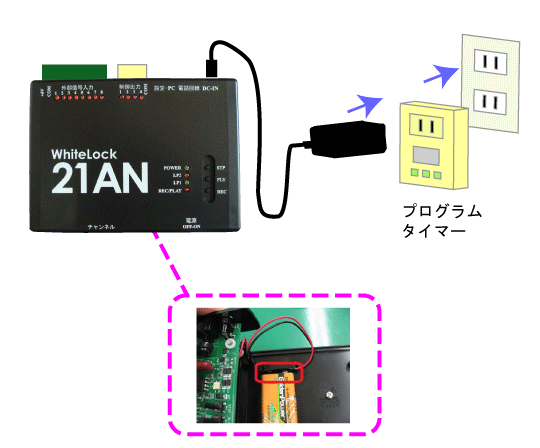
【 充電池の外し方 】
1ケース裏側にあるビス4本を外し、上蓋を開けます。次に、基板止めビス4本を外します。
2下ケースに貼り付けてある充電池から、電池スナップを外します。(上図赤丸部分)
3外した電池スナップ先端部分をビニールテープなどで覆い絶縁します。
※ACアダプタ接続時には、電池スナップ先端部分から電圧が出ます。電圧が出ている先端部分が、基板上の部品に接触するとWL21ANが故障しますので、必ず絶縁させて下さい。
※樹脂性のケースですので、基板などをビスで止める時には締め過ぎないようご注意下さい。
使用出来るのは、NTT仕様で2線式のプッシュ回線またはダイヤル回線です。
NTT準拠のアナログポートにつなげて下さい。
例えば ISDN回線
光回線
IP回線
PBX ( ※PBXでの使用についての詳細 )
*それぞれ専用の信号変換機器やモデム又はTA(ターミナルアダプタ)等のアナログポート
に接続します。
注)モデムやターミナルアダプタなど、ルーター経由での動作保証は致しかねます。
※2023年1月にADSL回線サービス終了
使用出来ない回線は、携帯電話機・PHS・ビジネスホン・ホームテレホン・4線式電話機・専用線です。
使用頻度によりますが、2年程度の使用が可能です
電圧が掛かった信号を接続しますとWL21A20が故障します。24Vリレーを間に入れ、無電圧接点信号の状態でWL21A20に接続して下さい。
問題ありません。50mまでであれば、0.75 mm 2 以上の線で雷対策(埋設)を行えばご使用頂けます。誘導雷の混入を防ぐ為に必ず埋設して下さい。
付属品以外のACアダプタを使用されますと動作保証外となりますのでおやめください。
接続できます。
USB2.0対応のUSBケーブルA(オス)- B(オス)を購入して下さい。
本体にマイクとスピーカーが内蔵されています。
ご購入後1年間です。
装置の寿命はどれくらいですか
故障するケースで最も多いと考えられるのは電話回線や電源からカミナリが入る場合ですが、これはモデム通信装置などでも同様です。防止策としては業務用の回線用避雷器や電源避雷器を組み込むことで改善されます。
期待寿命は5年です。機器には寿命のある部品が使用されています。これらの電子部品は、一般の電気機器と同様に時間経過とともに劣化・磨耗していくため予防保全の観点から定期的に交換を行うことが必要です。これは機器の機能・性能を保証するものではありません。適切に定期点検が実施され、機器の設置環境に支障がない場合です。
充電された自動車用バッテリーを使うことで長期間の連続利用が可能です。その際には、市販品の『DC/ACインバータ』をご使用下さい。
製品に付属のACアダプタは100V~240V対応品です。コネクタ形状は100V用ですので、差し込み口を100Vコンセント形状へ変更が必要になります。
製品は、防水暴雨仕様ではありません。水滴や、雨、粉塵等に晒される場所では適当なケースに組み込んでください。
「*0 」による外線発信は可能です。「*0 ,,」と電話番号の先頭に入力してください。「 ,」は0.5秒待つという意味ですので待ち時間がもっと必要なら「 ,」を追加してください。
PBXで使用される場合、NTTの電話機(家電量販店・ホームセンターなどで市販している物)を内線へつなぎ、外線へ電話がかかるかを確認下さい。次にPBXの仕様が、下記のすべての条件と一致するか確認してください。
・ 受話器を上げたとき DT(発信音)…400Hzの連続
または、PDT(内線発信音)…400Hz 0.25秒 ON 0.25秒OFFが聞こえること。
・ 相手が話中のとき
BT(話中音)…400Hz 0.5秒ON0.5秒OFFが聞こえること。
・ 相手を呼び出しているとき
RBT(呼出音(プルプル音))…400Hz 1秒ON 2秒OFFが聞こえること。
・ 相手が電話を切断したとき
BT(話中音)…400Hz 0.5秒ON 0.5秒OFFが聞こえること。
※PBXによっては電話を切断した後の話中音が4回しか鳴らないものなどもあります。
※発信音が500HzのPBXや、話中音が440HzのPBXもあります。これらはPBXのメーカーに問い合わせてみてください。
※これらの周波数はPBXの設定で変更可能な場合があります。PBXのメーカーか設置業者に問い合わせてみてください。
※電話を切った後の話中音が400Hzでない場合は、通報先で「#」を押すことで強制的に通報を終了させることができます。
ISDN回線に直接接続することは出来ません。ターミナルアダプタのアナログポートに接続して下さい。リダイヤル規制のあるターミナルアダプタに接続した場合は、通報が遅れることがあります。
通報・設定
通報先が複数あり「全ての通報箇所に通報できたら終了」に設定していませんか。そして、停電通報が終了していなかったのではないでしょうか。「全ての通報箇所に通報できたら終了」に設定してある場合、1ヶ所でも通報が終わらなければ永遠に通報しようと電話をかけ続けます。停電発生の通報が終了できないため、復電しても復電通報が来ないということになります。「全ての通報箇所に通報できたら終了」の設定をする場合は、通報先には電話を受けられる番号だけを登録してください。夜は電源を切ってしまう携帯電話などを通報先に設定していると、この様なことがおこります。
出来ません。
確実に通報するためです。途中で止めては通報装置ではない、という考えだからです。
出来ません。呼出音が鳴ったと判定されたら電話を切ります。通報先の電話機の着信履歴に残すことを目的にしています。
音声メッセージを電子音声で録音されていませんでしょうか。
WL21ANは音で判定しているため、録音された音声に呼出音や話中音と同じ400Hz前後の音が混じっていると、正確に判定できない場合があります。男性の声、または低い音で再録音してみてください。
行いません。停電保証時間を超えてから復電した場合、電源を入れ直した時と同じ状態です。
通報先へは、発信者番号が通知されます。
WL21A20は、通報先の電話番号が正しく設定されているかどうか認識できません。従って、誤った電話番号を登録されると内容によっては多額の電話代がかかったりする場合があります。ご利用の前には設定後に動作試験を必ず実施してからご使用下さい。
WL21A20は通報先が電話を切った後、話中音を確認し、通報先が電話を切ったと判断します。音で判定しているため録音された音声に呼出音や話中音と同じ400Hz前後の音が混じっていると、正確に判定できない場合があります。音声メッセージを録音した後に、無音を2秒程度入れておくと解決する場合があります。
ACアダプタを使わず、内蔵電池のみで使った場合に電池の残り電圧が不足していると音質が悪くなります。
本体上面に録音(REC)・停止(STOP)・再生(PLAY)の3つのボタンがあります。録音する場合は、録音(REC)ボタンと停止(STOP)ボタンを、再生する場合は再生(PLAY)ボタンを押して、本体に内蔵されたマイクとスピーカーで録音再生します。
内蔵電池の充電が不十分な場合、POWERランプは点灯しても電話をかけることができません。本体の電源がONの状態でACアダプタのプラグを抜いた時、POWERランプが通常より極端に暗くなるようですと、充電が不十分な状態です。出荷時には充電が十分されていませんので、本体を72時間通電させた後で停電通報を行って下さい。
※停電時に回線が使用できない環境(例えばルーターなどご使用)での停電通報はできません。
外部入力信号に接続してあるものを外してください。制御盤に取り付けられている場合は本体も外してください。外した状態でノイズが出なければ、外部からノイズが入っている可能性があります。接点から直接ノイズが入っている場合にはリレーを入れるなどしてノイズが入らないようにしてください。また、モジュラーケーブルもノイズの影響を受けますのでシールドしてみてください。
1.電話の仕組みとして相手が電話に出なければ当然電話代はかかりません。
2.電話を受けた側が電話を切ればその時点から電話代はかかりません。
※受話器を正しく戻さなかったときでも一定時間(120秒)経過すると電話を切るようになっています。いずれの場合であっても誤動作によって電話代が多くかかることはありません。
※設定内容が間違っている場合や通報先側の設定によっては、多額の通信料が発生する恐れがあります。十分に動作テストを行ってからご使用して下さい。
取扱説明書の「録音再生」ページをご覧になりながら、各チャンネルと録音されたメッセージ内容が正しいか、再生して確認して下さい。
・音声通報の場合は受けた側が電話を切るまでです。但し、通報1回あたり最大120秒を過ぎると自動的に電話を切ります。この場合、通報が正常に終わっていないものと判断し、リダイヤルします。
・携帯メール(SMS)通報の場合は、送信するメッセージ文字数により通話時間が変わります。10文字の全角文字メッセージを送信する場合、通報開始より40秒程度です
・Eメール(メール送信システム)通報する場合は、1つの通報についての通話時間は28秒以下です。
留守番電話の録音時間が120秒以上になっていませんか。WL110A20は通報時に通話時間が120秒以上になると異常と判断しもう一度通報します。留守番電話の録音時間を短くすると正常に通報が終わります。携帯電話の留守番電話サービスは録音時間が変更できませんので、何度もかかってくる場合は留守番電話の機能は使用しないで下さい。
電話をかけ、30秒間呼出音を鳴らした後に電話を切ります。10秒待機して、また電話をかけます。音声通報先が複数個所設定されている場合は、次の通報先へ電話をかけます。
通報先が電話に出たのか判定するのに呼出音が3秒以上聞こえないことを確認している為です。呼出音が鳴るタイミングにもよりますが、受話器をあげてから1秒~3秒後に音声メッセージが流れ始めます。
設定ソフトの「全体の設定」にあります「電話回線の種類」で「ダイヤル回線」にチェックを入れてください。
メール送信システム(有料)を利用すれば、Eメール通報が可能です。通報先は最大30ヶ所まで登録する事が出来ます。
通報先が携帯電話機の場合、着信から一定時間内に電話に出ないと、自動的にアナウンスが流れる事があります。この場合、通報装置は通報先が電話に出たと認識し正常終了します。実際に通報先へ電話をかけてアナウンスが流れるかどうかを確認して下さい。
アナウンス例「おかけになった電話をお呼びしましたがお出になりません。」
メッセージ録音時に、録音チャンネル0だけで録音していませんか。取扱説明書の「録音再生の操作方法」ページをご覧になり設定方法を確認して下さい。
タダ電通報は呼出音が聞こえたら正常通報となりますので、呼出音が聞こえない状態では何回も電話をかけてしまいます。例えばドライブモードにしていると、呼出音が鳴らずにアナウンスだけが流れます。また、留守番電話サービスの呼出音の鳴る回数を0回にしていても、呼出音が鳴らないので何回も電話してしまいます。
・ビジネスホン・ホームテレホン、4線式電話機には接続することは出来ません。ビジネスホン・ホームテレホンに接続されますと高い電圧が掛かる為、WL21_RNは故障してしまいます。一度でも繋いでしまったのであれば、故障している可能性があります。
・設定内容で『通報先の電話番号』を入力する際にハイフンは入れないで下さい。通報先の電話番号にハイフンを入れると、最初のハイフンまでの番号のみ登録しませんので通報がきません。登録した設定内容を読み込み、確認して下さい。
・内線交換機をご使用の場合、機種によっては電話をかける場合特殊な番号、たとえば「#9」などを最初にダイヤルしないとかからないものもあります。ご確認下さい。
・モジュラーコードが10m以上になる場合は、配線用コード0.4mmをご使用下さい。モジュラーコードでは、抵抗値が高くなる為に正常動作しない恐れがあります。
通報装置が呼出音(プルル音)を検出できないため、音声の再生が始まらない状態です。
・コール音(又は着信音)が3回以上鳴ってから電話をとってください。
【 通報先が携帯電話の場合のみ 】
・通報先の携帯電話がiモード通信中で、音声着信を「着信応答」にしている場合などに「おかけになった電話はただいま呼び出しています。しばらくお待ち下さい。」とアナウンスが流れます。この間、通報先の着信音は鳴っているのに、電話をかけた側には呼出音(プルル音)が聞こえない状態があります。この場合、通報先では5回くらい呼出音を鳴らしてから 電話に出ないと、正常通報になりません。
・通報先の携帯電話が『メロディコール』(ドコモ)サービスを契約されていると、電話をかけた側には呼出音がプルル音に音楽が混じって(又は音楽のみ)聞こえます。この場合、通報先の携帯電話機から設定変更すれば正常通報します。着信電話番号(通報装置から発信する番号)の設定をプルル音に変更して下さい。
SMS・Eメール通報
警報信号の判定時間は初期値が700ms(0.7秒)となっています。設定ソフトで判定時間を長くしてください。
ガイダンスは流れません。
登録された電話番号か未登録の電話番号にかかわらず自動着信します。その後、登録された電話番号であるか判断し、未登録の電話番号からの電話は数十秒後に切断します。(自動着信後は無音です)
そして、登録された電話番号から正常にデータを受信できた場合は、登録されたメールアドレスへ登録された日本語メッセージをEメール送信します。
ご登録後の変更は可能です。
ご登録が完了しますと、ご担当者様へ登録完了メールが届きます。この時に、添付される登録シートを使って変更いただけます。ご登録時と同じように、メールに添付してお送り下さい。
識別コードは、通報装置に対して登録しますので、電話回線を変更される場合は「接続する電話番号」を変更して下さい。
メールアドレスの国際基準「RFC」に準拠していれば、ご登録いただけます。
下記のようなメールアドレスは、登録出来ません。
・ピリオド「 . 」が連続で入っているメールアドレス
・ピリオド「 . 」が「 @ 」の直前に入っているメールアドレス
・ピリオド「 . 」やハイフン「 – 」で始まるメールアドレス
WhiteLock(一般回線タイプ)が使用出来る回線であれば、ご使用いただけます。すべての回線でテストを行っていませんので、なかにはWhiteLock(一般回線タイプ)で使用出来る回線でも、システムをご使用いただけない回線がございますので、ご了承下さい。
注)モデムやターミナルアダプタなど、ルーター経由での動作保証は致しかねます。
登録料は無料ですが、システム料が有料です。また、通報時の通話料金(弊社サーバーまでの料金)はお客様負担となります。日本国内(離島を除く)から通報する場合は、1つの通報について10円程度かかります。
システム料金について
WhiteLock(一般回線タイプ)からのEメール通報を可能にする有料のシステムです。
その他
1)ユーザー登録はお済みでしょうか?
「利用契約」 をお読みになり、登録シートのダウンロード画面で該当する機種の登録シートをダウンロードして下さい。登録方法は登録シートに記載されています。
2)通報装置の設定はお済みでしょうか?
登録が完了しますと、弊社より『識別コード』を指定しますので、通報装置に設定して下さい。
3)「送信メッセージ編集」内容を「IN1」または「IN1 ON」以外にしていませんか。
※WL21NA/WL21A/WL21A_RN/WL21ANについて・・・「各入力信号が解除する度に解除呼出を行います」にチェックを付けない場合は「IN1 ON」にして下さい。
4)ユーザー登録の「接続する電話番号」と違う電話回線に通報装置を接続していませんか。
通報装置を接続している電話回線の番号を登録して下さい。
5)メールを受信される側で、パソコンからのメール受信を拒否もしくは迷惑メール拒否をされていないか確認して下さい。弊社のメール通報システムは、専用サーバーからLANを通して光ケーブルで高速配信している為、送信元はパソコンと同じ扱いになります。
下記メールアドレスの受信許可設定を行って下さい。
FOMA無線モジュール搭載
設定ソフト
「無条件に着信する」にチェックを入れた状態で転送した場合に、希に設定内容データが「着信ベルが1分鳴ったら着信する」に変わってしまう事があります。
正しい設定内容を転送した後、設定内容を読み込んで「着信許可(入力信号の状態確認)」部分を確認してください。
転送を繰り返してもデータが「着信ベルが1分鳴ったら着信する」に変わってしまう場合は、「着信しない」または「着信を許可した電話番号のみ着信する」に設定してご使用ください。
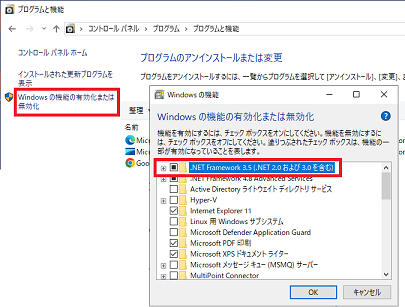
「コントロールパネル」から「プログラム」内の「プログラムと機能」にある「Windowsの機能の有効化または無効化」をクリックします。「Windowsの機能」にある「.NET Framework 3.5」 のチェックボックスをオンにすると【有効】になります。【有効】になると、ネットワークに接続して必要なファイルがダウンロードされ、インストールされます。
できません。本体をUSBケーブルでパソコンに接続して設定を行います。
無線モジュールの初期設定が終了していない場合、「SIMカードの電話番号」「無線モジュールの製造番号」「無線モジュールのファームウェアバージョン」は表示しません。
通信が確立した時に挿入してある「SIMカードの電話番号」が表示されます。その為、SIMカードを差し替えた場合、通信を確立しなければ、前のデータが表示されます。
付属していません。下記ページよりダウンロードして下さい。併せてUSBドライバも必要となります。
WhiteLock21A20設定ソフト
USBドライバ
設定ソフトを取扱説明書通りにインストールしてください。
・インストール先のフォルダは、必ずOS直下のフォルダを指定してください。
・設定ソフトexeのみインストールした場合は、VB6ランタイムモジュールが必要です。
Windows11で動作します。
※その他のOSで動作する場合もございます。
※Windows98/Me/2000/Vista/XP/7/8/10のサポートは終了しました。
1)設定ソフトが間違っていないかご確認ください。
「ヘルプ」-「バージョン情報」をクリックするとバージョンが確認できます。
9桁の製造番号が「20」から始まる場合は、WL21MM設定ソフト(Ver1.00)をご使用ください。
9桁の製造番号が「19」から始まる場合は、WL21HW設定ソフト(Ver1.03)をご使用ください。
※製造番号はWL21MM本体に貼付されています。
2)USBドライバがインストールされているかご確認下さい。
USBドライバがインストール済みの場合は「デバイスマネージャー」でCOM番号を変更してみて下さい。
【インストールの確認方法】
本体とパソコンを付属のUSBケーブルで接続した状態で、パソコンの「スタート」右クリックで「デバイスマネージャー」を開きます。
「デバイスマネージャー」の「ポート(COMとLPT)」内に「USB Serial Port(COM○)」が表示されているか確認します。表示されていなければ、USBドライバがインストールされていません。
一度もインストールされていない場合は、USBドライバ・ダウンロードページ より「USBドライバのインストール方法(PDF)」を参照下さい。
以前にインストールされた場合は、USBドライバを削除した後に、再度インストールを行って下さい。削除方法は「USBドライバの削除方法(PDF)」を参照下さい。
【COM番号の変更方法】
「USB Serial Port(COM○)」を右クリックし「プロパティ」を開きます。
「USB Serial Portのプロパティ」の「ポートの設定」タブをクリックし、「詳細設定」を開きます。
プルダウンボタンをクリックし、変更したいCOM番号を選択し「OK」をクリックします。
「USB Serial Portのプロパティ」も「OK」をクリックし、「デバイスマネージャー」を閉じます。
SMS・Eメール通報
本体Ver1.10のSMS通報は、一度発生した警報(通報済み)が再度発生しても通報を行いません。再度通報が必要な場合は『全体の設定』の『SMS個別解除呼び出し』にチェックを入れて下さい。
WL21HWはSMSを受信出来ません。
「全体の設定」画面にあります「SMS個別解除呼び出し」の「する」にチェックが入っていますでしょうか。チェックが入っていない場合はSMS通報での解除呼び出しは行いません。
設定ソフトで設定内容を読み込んでご確認下さい。
通報先の電話番号の頭に「186」を入力していますと正常に動作しません。設定ソフトで設定内容を読み込んでご確認下さい。
出来ます。SMSメール通報は通達確認を行いませんので、電波状態によってSMS送信に失敗した場合でも再送しません。その為、音声通報と併用してご使用されることをおすすめします。
通報・設定
設定ソフトで設定内容を読み込んで確認してください。「全体の設定」画面の「着信許可(入力信号の状態確認)」が「着信ベルが1分鳴ったら着信する」にチェックが入っていませんでしょうか。
「無条件に着信する」にチェックを入れた状態で転送した場合に、転送データが「着信ベルが1分鳴ったら着信する」に変わってしまう事がありますので、ご注意下さい。
正しい設定内容を転送後に、設定内容を読み込んで「着信許可(入力信号の状態確認)」部分を確認してください。
転送を繰り返してもデータが「着信ベルが1分鳴ったら着信する」に変わってしまう場合は、「着信しない」または「着信を許可した電話番号のみ着信する」に設定してご使用ください。
WL21HWは通報先1から順に通報動作を行います。しかし、発信するタイミングによって発信が失敗しますと、次の通報先2へ発信します。このような場合には、通報先2が先に着信してしまいます。
電波の特性として、複数の電波がぶつかり合うと電波同士がケンカ(干渉)をして電波が不安定になり、発信が出来ない事があります。
電波の特性(ドコモホームページ)
一日のSMS送信件数が200件を超えると送信できなくなりますが、翌日には送信出来る様になります。SMS通報先が6ヶ所設定してある場合は、警報発生(解除)を34回検知した際にこのような事が起こります。警報側で接点出力の調整が出来ない場合は、設定ソフトで「警報入力の遅延時間」が入力信号ごとに設定出来ます。
※SMS送信件数が200件を超え送信できない状態でも、動作ランプは正常に通報した時の点灯状態です。
通報先へは、発信者番号が通知されます。
本体の電源スイッチをOFFにして通報を停止します。
WL21A20は、通報先の電話番号が正しく設定されているかどうか認識できません。従って、誤った電話番号を登録されると内容によっては多額の電話代がかかったりする場合があります。ご利用の前には設定後に動作試験を必ず実施してからご使用下さい。
本体上面に録音(REC)・停止(STOP)・再生(PLAY)の3つのボタンがあります。録音する場合は、録音(REC)ボタンと停止(STOP)ボタンを、再生する場合は再生(PLAY)ボタンを押して、本体に内蔵されたマイクとスピーカーで録音再生します。
内蔵電池の充電が不十分な場合、POWERランプは点灯しても電話をかけることができません。本体の電源がONの状態でACアダプタのプラグを抜いた時、POWERランプが通常より極端に暗くなるようですと、充電が不十分な状態です。出荷時には充電が十分されていませんので、本体を72時間通電させた後で停電通報を行って下さい。
※停電時に回線が使用できない環境(例えばルーターなどご使用)での停電通報はできません。
取扱説明書の「録音再生」ページをご覧になりながら、各チャンネルと録音されたメッセージ内容が正しいか、再生して確認して下さい。
・音声通報の場合は受けた側が電話を切るまでです。但し、通報1回あたり最大120秒を過ぎると自動的に電話を切ります。この場合、通報が正常に終わっていないものと判断し、リダイヤルします。
・携帯メール(SMS)通報の場合は、送信するメッセージ文字数により通話時間が変わります。10文字の全角文字メッセージを送信する場合、通報開始より40秒程度です
・Eメール(メール送信システム)通報する場合は、1つの通報についての通話時間は28秒以下です。
電話をかけ、30秒間呼出音を鳴らした後に電話を切ります。10秒待機して、また電話をかけます。音声通報先が複数個所設定されている場合は、次の通報先へ電話をかけます。
WhiteLock21HW設定ソフト(Ver1.02)の不具合です。Ver1.02をアンインストールした後に、不具合部分を修正済みのVer1.03を下記ページよりダウンロードして下さい。
ダウンロード画面
WhiteLock21HW設定ソフト(Ver1.02)では不具合により、下記の様に動作します。
※1000mSec = 1秒
| 設定ソフト設定値(mSec) | 実際に停電・復電を検知する時間(mSec) |
|---|---|
| 200(初期値) | 200 |
| 1000 | 1000 |
| 3000 | 3000 |
| 6000 | 6000 |
| 9000 | 21800 |
| 10000 | 22800 |
| 20000 | 32800 |
| 30000 | 30000 |
| 200000 | 212800 |
| 300000 | 300000 |
設定ソフトで設定内容を読み込んで確認してください。「全体の設定」画面の「着信許可(入力信号の状態確認)」が「着信ベルが1分鳴ったら着信する」にチェックが入っていませんでしょうか。
「無条件に着信する」にチェックを入れた状態で転送した場合に、希に設定データが「着信ベルが1分鳴ったら着信する」に変わってしまう事があります。その際、電源を入れた時に復電通報を行う事が確認されました。
正しい設定内容を転送した後、設定内容を読み込んで「着信許可(入力信号の状態確認)」部分を確認してください。
転送を繰り返してもデータが「着信ベルが1分鳴ったら着信する」に変わってしまう場合は、「着信しない」または「着信を許可した電話番号のみ着信する」に設定してご使用ください。
メッセージ録音時に、録音チャンネル0だけで録音していませんか。取扱説明書の「録音再生の操作方法」ページをご覧になり設定方法を確認して下さい。
WL21HWに挿入されたSIMカードの契約内容をご確認下さい。ユビキタスプランで契約されていますと、音声通話が出来ない為正常に通報されません。
本体のランプの状態を確認して下さい。
・STATUSランプが点滅し、MODEランプが点滅していない場合はFOMA電波状態が圏外です。
・LP1ランプが低速点滅している場合は、設定内容に誤りがあります。設定内容をパソコンに読み込んで確認して下さい。
下図のように『通報先の電話番号』が空欄で、入力にチェックが入っている設定(入力がグレーに表示)ですと、正常に動作しません。(SMS電話番号の設定も同じです)
【修正方法】
空欄の『通報先の電話番号』をクリックします。次に、別の『通報先の電話番号』をクリックすると入力のチェックが消えます。
※修正した設定内容をWhiteLock21HWへ転送して下さい。
一般的なご質問
出来ません。FOMA携帯電話機で受信状態をご確認下さい。
2016年9月7日以降に出荷された製品に付属のスイッチング式ACアダプタは、200V対応品です。
*2016年9月6日以前に出荷された製品に付属のトランス式ACアダプタの場合は、200V対応ではありませんので、単相複巻きトランス(30VA~50VA)で200Vを100Vに変換してご使用下さい。一次側と二次側を間違えて接続しないで下さい。必ず、接続は電気工事屋へご依頼下さい。
標準添付品の防滴小型アンテナは、約2.5mです。別売り品(ユビキタスモジュールアンテナ)では、『ルーフトップアンテナ(5.5m)』と『簡易アンテナ(5m)』がございます。
各ユビキタスモジュールアンテナの詳細はドコモのオプション製品ページを参照下さい。
※アンテナは、電波の強度を上げる補助アンテナではありませんのでご注意下さい。
本体を樹脂製のプラスチックボックス内へ設置される場合は、通常品(WL21HW)をお選び下さい。本体を制御盤などの電波を遮断する環境に設置する場合には、アンテナオプション品(WL21HW_ANT)をお選び下さい。
*アンテナオプション品(WL21HW_ANT)のアンテナは、電波の強度を上げる補助アンテナではありませんのでご注意下さい。
WL21HWはFOMA電波圏外の場所ではご利用になれません。
「 WhiteLock21AN 」(一般回線タイプ)は、取り付ける場所が圏外でも電話回線との接続が可能な場所であれば、ご使用出来ます。
ありません。WL21HW1台につきFOMA1回線の契約が必要です。
NTTドコモ回線を利用した各MVNO(格安SIM)での使用も可能です。
※FOMA(3G)サービスが終了(2026年3月31日)しますと、WhiteLock21HWはご使用出来なくなります。
付属しておりません。お客様でLTE回線をご契約ください。
FOMA(3G)サービスが終了(2026年3月31日)しますと、WhiteLock21HWのご使用は出来なくなりますので、ご了承ください。
音声で電話をかけたり受けたりできる契約が必要です。SMSもパケット通信ではありません。
FOMA音声プラン(バリュープラン)の新規受付は2019年9月30日で終了しました。
全国のドコモショップ窓口にてLTE回線契約のお手続きが可能です。本人確認書類とWhiteLock21HW本体をお持ちいただくと回線契約のお手続きが可能です。
※NTTドコモ回線を利用した各MVNO(格安SIM)でもLTE回線契約が可能です。
※FOMA(3G)サービスが終了(2026年3月31日)しますと、WhiteLock21HWのご使用は出来なくなりますので、ご了承ください。
WhiteLock21HWにXi(LTE・4G)カードを挿入して通報する事も可能ですが、FOMA(3G)サービスが終了(2026年3月31日)しますと、ご使用は出来なくなりますので、ご了承ください。
できません。
停電保証充電池を交換しても、設定内容や録音内容が消去することはありません。電池交換時には、必ず本体電源スイッチをOFFにし、入力信号やACアダプタを外した状態で行って下さい。また、粉じんなどがない環境で静電気に気をつけながら交換を行って下さい。
使用頻度によりますが、2年程度の使用が可能です
電圧が掛かった信号を接続しますとWL21A20が故障します。24Vリレーを間に入れ、無電圧接点信号の状態でWL21A20に接続して下さい。
問題ありません。50mまでであれば、0.75 mm 2 以上の線で雷対策(埋設)を行えばご使用頂けます。誘導雷の混入を防ぐ為に必ず埋設して下さい。
できます。700ミリ秒以上の間継続して警報発生(解除)の時に、入力変化があったとみなし通報します。
付属品以外のACアダプタを使用されますと動作保証外となりますのでおやめください。
接続できます。
USB2.0対応のUSBケーブルA(オス)- B(オス)を購入して下さい。
本体にマイクとスピーカーが内蔵されています。
ご購入後1年間です。
装置の寿命はどれくらいですか
故障するケースで最も多いと考えられるのは電話回線や電源からカミナリが入る場合ですが、これはモデム通信装置などでも同様です。防止策としては業務用の回線用避雷器や電源避雷器を組み込むことで改善されます。
期待寿命は5年です。機器には寿命のある部品が使用されています。これらの電子部品は、一般の電気機器と同様に時間経過とともに劣化・磨耗していくため予防保全の観点から定期的に交換を行うことが必要です。これは機器の機能・性能を保証するものではありません。適切に定期点検が実施され、機器の設置環境に支障がない場合です。
まったく問題ありません。
充電された自動車用バッテリーを使うことで長期間の連続利用が可能です。その際には、市販品の『DC/ACインバータ』をご使用下さい。
製品は、防水暴雨仕様ではありません。水滴や、雨、粉塵等に晒される場所では適当なケースに組み込んでください。
侵入通報の用途で、ドアセンサーなどを接続する場合は簡単に取り付けできます。制御盤などに取り付けるときは、電気工事業者にご相談ください。
その他
WL21HWの発信したタイミングによって、SMS送信出来ない事があります。SMS通報は通達確認を行いませんので、SMS送信が失敗した場合に再送しません。
電波の特性として、複数の電波がぶつかり合うと電波同士がケンカ(干渉)をして電波が不安定になり、発信が出来ない事があります。
電波の特性(ドコモホームページ)
対策1 音声通報を併用される事をおすすめします。(警報時および停電、復電時のみ)
対策2 SMS通報は最大6ヶ所設定出来ますので、空きがあれば同じ電話番号を複数ヶ所に設定して下さい。この場合、設定した数だけSMS通報が送信されますので、その分通信費が掛かります。
対策3 利用頻度が高い時間帯などは電波が不安定になりますので、定期通報の場合は設定時間を変更してみてください。利用頻度が高い、正午や夕方などは避けて下さい。
電波の特性上、FOMA携帯電話機の受信レベルが十分な状態であっても、通信が上手くいかない場合があります。FOMA携帯電話機から出ている電波と、基地局から出ている電波の強さは異なります。電波の強さに違いがあるため、基地局からの電波は届くのにFOMA携帯電話機からの電波は基地局に届かないことがあります。このような場合に、電話に出たら切れてしまったり、音声が聞こえなかったりという症状が起こります。
電波の特性(ドコモホームページ)
本体Ver1.08以前の場合に、全解除呼出を設定していないと、そのような動作を行います。全解除呼出を設定している場合は、全解除通報後の警報発生については通報します。
※本体Ver1.20へバージョンアップする事で改善されます。本体Ver1.08以前に限り、最新バージョンアップを無償で行わせて頂きます。
通報先がSMS受信拒否に設定されていませんか。また、設定を読み込んで電話番号が間違っていない事をご確認下さい。
※docomo・au・softbank回線へのSMS送信が可能です。
1FOMA(UIM)カードが正しく(差し込み方向)挿入されているか確認して下さい。
※回線契約済みのFOMA(UIM)カードを挿入して下さい。
2WhiteLock21HW_ANT(アンテナオプション付)の場合は、付属の小型防滴アンテナを接続して下さい。
3電源を入れ、しばらくしてSTATUSランプが点滅した後にMODEランプが点滅する事を確認して下さい。STATUSランプが消灯し、MODEランプが点滅した状態でないと通報出来ません。
※本体のSTATUSランプが点滅し、MODEランプが点滅しない場合はFOMA電波状態が圏外です。
4設定内容を設定ソフトでパソコンに読み込み、通報先の電話番号が正しい事、監視する入力信号にチェックが入っている事を確認して下さい。通報先が固定電話の場合は、市外局番が必要となります。
設定内容が正しい事を確認した後、その設定内容をWhiteLock21HWへ転送して下さい。
5まれに、SMS発信時に電波状態の影響により、一定時間、発着信ができなくなる事があります。発信出来なかったSMSは、発着信が出来なくなってから14分後に発信されます。
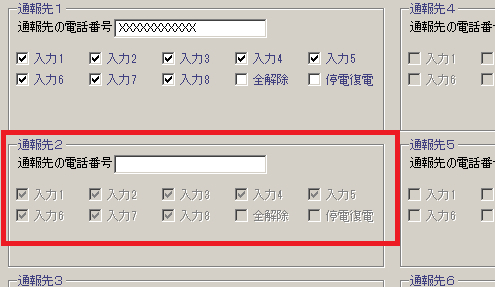
6下図のように『通報先の電話番号』が空欄で、入力にチェックが入っている設定(入力がグレーに表示)ですと、正常に動作しません。(SMS電話番号の設定も同じです)
【修正方法】
空欄の『通報先の電話番号』をクリックします。次に、別の『通報先の電話番号』をクリックすると入力のチェックが消えます。
※修正した設定内容をWhiteLock21HWへ転送して下さい。
6SMSメール通報の場合、受信側がSMS受信拒否をしていると、SMSメール通報は届きません。
受信側の設定を確認して下さい。
ACアダプタからの電源供給がある場合、「DC-IN」ランプは電源OFFの状態でも点灯します。
・「DC-IN」以外のランプが消灯しない場合は、電源スイッチ横の「リセットボタン」を先の細い物で押します。
※先の折れやすいものや、とがった物でリセットボタンを押さないで下さい。また、リセットボタンは強く押しすぎない様にして下さい。
・「リセットボタン」が無い場合は、ACアダプタを外した後に本体内部の電池スナップを電池から一旦外して下さい。「ケースカバーの取り外し方法」や「電池スナップの外し方」は取扱説明書を参照下さい。
MODEランプが点滅するまで、本体の電源を入れてから20~30秒掛かります。
数分経過してもMODEランプが点滅しない場合は、一旦電源を切った後にFOMAカードの方向が間違っていないかご確認下さい。
※miniUIMカードはサイズが異なる為、ご使用いただけません。
※WhiteLock21HW_ANT(アンテナオプション付き)の場合は、小型防滴アンテナを接続した状態で電源を入れて下さい。
特定小電力無線/単方向信号伝送装置
一般的なご質問
DSW1(グループID)で区別してあれば、隣接しても大丈夫です。
リモコン8Nは入力信号に変化があった時に送信します。連続送信する場合は、送信機側でON・OFFを繰り返す事になります。その場合、1つの信号の変化は1秒以上空けて下さい。1秒間に連続して入力信号が変化する状態が続くようなご使用はお止めください。正常に送受信出来なくなります。
ご使用出来ません。1対1でのご使用となります。
出力電圧は通常は9~12Vです。但し負荷によっては、7~12Vぐらいまで変動することがあります。最大負荷容量は500mAです。
本製品のアンテナを改造することは、特定小電力機器の認定の関係で禁じられています。また、アンテナは、使用する周波数で適切な太さと長さに調整済みです。長くなっても短くなっても距離は短くなってしまいます。中継機(リモコン32_R)を検討下さい。
※改造後の保証及び修理は致しかねます。
クリアすることはできません。チャンネル設定はすべて自動で行います。
送信機(Tx)は、テスト信号受信中はLP1(青)が点滅します。
モーター/エンジン/インバータ/パソコンやOA機器/高出力の家電製品/放送局の近傍/携帯電話/他の無線機などです。
2016年8月1日以降に出荷された製品に付属のスイッチング式ACアダプタは、200V対応品です。
*2016年7月31日以前に出荷された製品に付属のトランス式ACアダプタの場合は、200V対応ではありませんので、単相複巻きトランス(30VA~50VA)で200Vを100Vに変換してご使用下さい。一次側と二次側を間違えて接続しないで下さい。必ず、接続は電気工事屋へご依頼下さい。
充電された自動車用バッテリーを使うことで長期間の連続利用が可能です。その際には、市販品の『DC/ACインバータ』をご使用下さい。
PBXで使用される場合、NTTの電話機(家電量販店・ホームセンターなどで市販している物)を内線へつなぎ、外線へ電話がかかるかを確認下さい。次にPBXの仕様が、下記のすべての条件と一致するか確認してください。
・ 受話器を上げたとき DT(発信音)…400Hzの連続
または、PDT(内線発信音)…400Hz 0.25秒 ON 0.25秒OFFが聞こえること。
・ 相手が話中のとき
BT(話中音)…400Hz 0.5秒ON0.5秒OFFが聞こえること。
・ 相手を呼び出しているとき
RBT(呼出音(プルプル音))…400Hz 1秒ON 2秒OFFが聞こえること。
・ 相手が電話を切断したとき
BT(話中音)…400Hz 0.5秒ON 0.5秒OFFが聞こえること。
※PBXによっては電話を切断した後の話中音が4回しか鳴らないものなどもあります。
※発信音が500HzのPBXや、話中音が440HzのPBXもあります。これらはPBXのメーカーに問い合わせてみてください。
※これらの周波数はPBXの設定で変更可能な場合があります。PBXのメーカーか設置業者に問い合わせてみてください。
※電話を切った後の話中音が400Hzでない場合は、通報先で「#」を押すことで強制的に通報を終了させることができます。
アンテナユニット内のモジュールに貼ってあります。 アンテナユニットは屋外用に防雨加工しているため、接続部分は簡単に外せません。接続部分を外された場合には、硬貨塩化ビニール管継手用接着剤にて防雨対策を行って下さい。
下記についてご確認ください 。
・アンテナユニットが制御盤などの電波を遮蔽してしまう環境に設置していませんか。
・アンテナユニットが鉄板、ステンレス板、スチール製のキャビネットや机などの近くに置いていませんか。このようなときは、それらからアンテナユニットを 40 センチ以上離してください。
・アンテナユニット間にビルや山などがありませんか。このような場合は到達距離が短くなります。出来るだけ見通しの良い高い位置にアンテナユニットを設置してみてください。必要なら中継機(リモコン 32_R)をご検討ください。
・ノイズの発生源(OA機器やモーター、インバータなど)から極力離して下さい。
電波法で「空中線電力が0.01W以下である無線局」として規定され、総務省令の電波法施行規則で「特定小電力無線局」と定められています。また、総務大臣の告示で用途、電波の型式、周波数、空中線電力が規定されています。
その他
チャンネル設定が60分以上経過した状態です。LP3が高速点滅中もチャンネル設定は継続しています。リモコン32N本体の電源の切り入り(中継機がある場合は中継機の電源も切り入り)でチャンネル設定が確立する場合があります。また、各電源を切った状態でアンテナユニット、中継機のコネクタ部分の接触不良もご確認ください。
型式を問わない共通の質問
一般的なご質問
USB2.0対応のUSBケーブルA(オス)- B(オス)を購入して下さい。
本体にマイクとスピーカーが内蔵されています。
ご購入後1年間です。
PBXで使用される場合、NTTの電話機(家電量販店・ホームセンターなどで市販している物)を内線へつなぎ、外線へ電話がかかるかを確認下さい。次にPBXの仕様が、下記のすべての条件と一致するか確認してください。
・ 受話器を上げたとき DT(発信音)…400Hzの連続
または、PDT(内線発信音)…400Hz 0.25秒 ON 0.25秒OFFが聞こえること。
・ 相手が話中のとき
BT(話中音)…400Hz 0.5秒ON0.5秒OFFが聞こえること。
・ 相手を呼び出しているとき
RBT(呼出音(プルプル音))…400Hz 1秒ON 2秒OFFが聞こえること。
・ 相手が電話を切断したとき
BT(話中音)…400Hz 0.5秒ON 0.5秒OFFが聞こえること。
※PBXによっては電話を切断した後の話中音が4回しか鳴らないものなどもあります。
※発信音が500HzのPBXや、話中音が440HzのPBXもあります。これらはPBXのメーカーに問い合わせてみてください。
※これらの周波数はPBXの設定で変更可能な場合があります。PBXのメーカーか設置業者に問い合わせてみてください。
※電話を切った後の話中音が400Hzでない場合は、通報先で「#」を押すことで強制的に通報を終了させることができます。
その他
通報装置が呼出音(プルル音)を検出できないため、音声メッセージの再生が始まらない状態です。
・コール音(又は着信音)が3回以上鳴ってから電話をとってください。
・通報先の携帯電話機が、電話をかけた側に呼出音がプルル音に音楽が混じって(又は音楽のみ)聞こえるドコモ『メロディコール』サービスを契約していないか確認下さい。※直接、その携帯電話へ電話することで確認して下さい。
通報装置が携帯電話へ電話を掛けた時にプルル音が聞こえませんと、通報装置は電話が繋がったと認識出来ません。その為に音声メッセージを流す事もしません。また、正常に通報が終了出来ていないと判断しリダイヤルします。
この場合、通報先の携帯電話機の設定変更すれば正常通報します。着信電話番号(通報装置から発信する番号)の設定をプルル音に変更して下さい。設定方法は携帯電話機によって異なります。
航空便で送る場合に、航空検査の規制強化に伴い、リチウム電池の有無を記載しています。
製品(WhiteLockシリーズ、リモコン32)には「ニッケル水素充電池」を付属していますので、ご安心下さい。
※航空便は、北海道、沖縄地区が該当しますが、全ての送り状に印字されています。
※希に「リチウム電池なし」の記載があっても、航空便に搭載出来ない場合がございます。この場合、陸送便となり配達に要する期間が1日~4日程度遅れますので、ご了承下さい。(航空便に搭載出来ないと判断された時点で日本郵便より弊社へ連絡が入ります。)
ございません。
製品に関する情報は、すべてホームページで公開しております。取扱説明書をお読みになり、納得された上でご購入いただいております。
また、特定小電力無線を使用した製品につきましては、各製品に電波の受信状態を確認出来る機能がございます。中継機が使用出来る製品については、受信状態によって追加購入下さい。
設置される場所の環境等をお知らせくださると、ある程度の受信状態を予測する事も可能です。
2024年10月にドコモより「一部のドコモUIMカードにおける通信不良について」のお知らせが発表されています。ご使用のUIMカード(SIMカード)が該当品ではないかご確認ください。
【対象となるドコモUIMカード(SIMカード)】
2021年12月~2022年10月製造品の内、「GD06」から始まる製造番号(15桁)の一部。
※「OCNモバイルONE」や「ドコモ回線利用MVNO」も該当します。
製造番号の確認方法やUIMカード(SIMカード)の交換対応につきましては、下記ドコモお知らせページまたは、ご契約先のMVNO事業者へご確認ください。
ドコモからのお知らせはこちら
光回線(IP回線)の場合、最後の番号をダイヤルしてから約4~6秒後に発信します。発信までに時間が掛かる為、通報出来ません。直ぐに発信させるには、設定ソフトで通報先電話番号の最後に「#」を入れて下さい。
※設定ソフトで「全体の設定」にある「電話回線の種類」を「ダイヤル回線」に設定することで正常動作した事例がございます。
注)ルーターやホームゲートウェイ経由での動作保証は致しかねます。
ACアダプタの電源プラグがWL21A20本体にしっかり奥まで差し込まれている事をご確認ください。
電池が内蔵されている為、ACアダプタの電源プラグがきちんと差し込まれていない場合でも数時間は正常に動作するのでご注意ください。
設定ソフト
1)設定ソフトが間違っていないかご確認ください。
「ヘルプ」-「バージョン情報」をクリックするとバージョンが確認できます。
9桁の製造番号が「20」から始まる場合は、WL21MM設定ソフト(Ver1.00)をご使用ください。
9桁の製造番号が「19」から始まる場合は、WL21HW設定ソフト(Ver1.03)をご使用ください。
※製造番号はWL21MM本体に貼付されています。
2)USBドライバがインストールされているかご確認下さい。
USBドライバがインストール済みの場合は「デバイスマネージャー」でCOM番号を変更してみて下さい。
【インストールの確認方法】
本体とパソコンを付属のUSBケーブルで接続した状態で、パソコンの「スタート」右クリックで「デバイスマネージャー」を開きます。
「デバイスマネージャー」の「ポート(COMとLPT)」内に「USB Serial Port(COM○)」が表示されているか確認します。表示されていなければ、USBドライバがインストールされていません。
一度もインストールされていない場合は、USBドライバ・ダウンロードページ より「USBドライバのインストール方法(PDF)」を参照下さい。
以前にインストールされた場合は、USBドライバを削除した後に、再度インストールを行って下さい。削除方法は「USBドライバの削除方法(PDF)」を参照下さい。
【COM番号の変更方法】
「USB Serial Port(COM○)」を右クリックし「プロパティ」を開きます。
「USB Serial Portのプロパティ」の「ポートの設定」タブをクリックし、「詳細設定」を開きます。
プルダウンボタンをクリックし、変更したいCOM番号を選択し「OK」をクリックします。
「USB Serial Portのプロパティ」も「OK」をクリックし、「デバイスマネージャー」を閉じます。
「お使いのデバイスに問題を起こす可能性があるためブロックされました」
「安全にダウンロードすることはできません」
「一般的にダウンロードされていません」
このようなメッセージが表示される場合は下記の手順で進んでください。
1 メッセージ表示部分の「・・・」ボタンをクリックし、次に「保存」ボタンをクリックします。
2 「このアプリは、お使いのデバイスに問題を起こす可能性があります」と表示されます。
または「○○.EXEを開く前に、信頼できることを確認してください」と表示されます。
「詳細表示」をクリックしますと「保持する」が表示されますのでクリックします。
※「〇〇〇.exeを開く前に、信頼できることを確認してください」と表示された場合は、「削除」右隣の「V」をクリックし「保持する」をクリックします。
3 メッセージが消えた事を確認し、フォルダのボタンまたは「ファイルを開く」ボタンをクリックします。
4 「WindowsによってPCが保護されました」と表示されます。「詳細情報」ボタンをクリックすると「実行」ボタンが表示されますので「実行」をクリックします。