
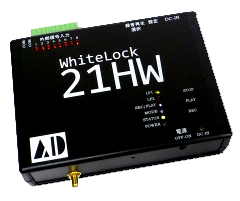
機能と特徴
本体内部にFOMA無線モジュールとアンテナが組み込んでありますので、一般回線が無い環境での遠隔監視が可能です。
NTTドコモの回線契約済みのSIMカード(UIMカード)をご準備下さい。
FOMA無線を使用して「音声通報」 「SMSメール通報」が可能です。それぞれ最大6カ所の設定出来ます。
入力信号毎に通報先を設定することが可能です。
UIMカードについて
・FOMA音声プラン(バリュープラン)の新規受付は2019年9月30日で終了しました。
・FOMA(3G)サービス(2026年3月31日停波)でご使用が可能です。
・Xi(LTE・4G)カードでのご使用は出来ません。
・irumo(5G)で契約のSIMカードでのご使用は出来ません。
注意:WhiteLock21HWに対して、NTTドコモ、またはNTTドコモ回線を利用する各MVNO事業者が何ら保証するものではありません。
機能と特徴
・「WhiteLock21HW」(ホワイトロック21HW)は外部からの入力信号に応じて、携帯電話機、PHS電話機、一般電話機などへ音声で通報したり、各社の携帯電話機へ SMS メール で 自動通報 する 通報装置 です。
・本体に搭載された、FOMA無線モジュールからFOMA電波を使用して通報を行います。モジュール搭載なので携帯電話機は不要です。また、固定電話回線が引けない場所でも設置できます。
・AC100V電源が無いところでは ソーラーシステム もご利用になれます。
・入力信号毎に通報先の指定が可能です
・ ユビキタスモジュール 「UM01-HW」を内蔵しています。
・制御盤内に設置する場合は、 WhiteLock21HW_ANT(アンテナオプション付) をご使用下さい。
電波について
「WhiteLock21HW」(ホワイトロック21HW) は FOMA無線 を使って通報を行います。電波の特性上、通報がきてもすぐに回線が切れたり、通報先で音声メッセージが聞こえなかったりする事があります。
ドコモホームページに、電波の特性について記載がありますので参照下さい。
取り付け方とシステム構築例
システム構築の説明
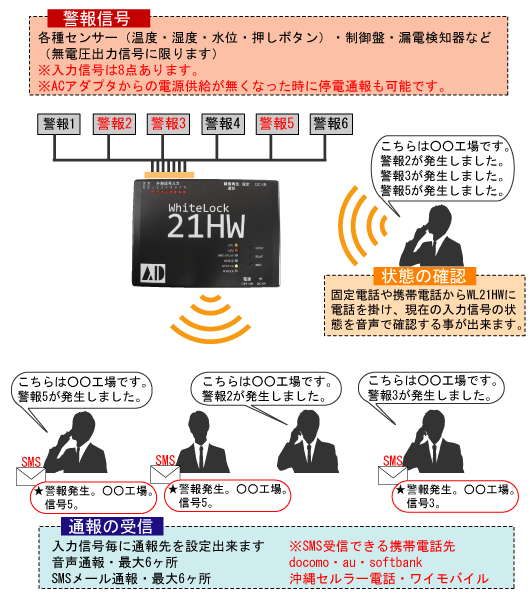
センサーの取り付け
ドアセンサーに類似するものなら簡単に取り付けが出来ます。
制御装置等に取り付ける場合は、電気工事店に取扱説明書を見ていただきご依頼ください。
オプション品として赤外線センサーとドアセンサーの販売も行っております。
通報装置オプション をご覧下さい。
接続可能なセンサーの仕様
| 制御盤 | 機器の故障や異常信号が発生したとき接点信号を出力するもの |
| 電流センサー | 電気器具に一定の電流以上が流れたときに接点信号を出力するもの |
| 光電管スイッチ | 赤外光のビームを遮ると接点信号を出力するもの |
| 赤外線や超音波を使った 近接センサー | 人や車や動物などの移動物体を検知して接点信号を出力するもの |
| ドアスイッチ | ドアや引き戸を開けると接点信号を出力するもの |
| 信号出力付きの温度検知器 | 設定温度以上または以下になると接点信号を出力するもの |
| 煙感知器 | 煙を検知すると接点信号を出力するもの |
| 水位センサー | 設定水位以上または以下になると接点信号を出力するもの |
その他補足事項
通報方法と受信先
【音声通報】一般電話機、携帯電話機、PHS電話機で音声メッセージが受けられます。
【SMSメール通報】携帯電話機(docomo・au・softbank)でSMSメールが受け取れます。
※どちらも設定してある場合、「SMSメール通報」から先に通報を行います。
設定方法について
設定ソフトで通報の方法を設定します。設定はとても簡単です。
通常先の設定
入力信号ごとに通報先が設定出来ます。音声通報は最大6ヶ所まで設定が出来ます。さらにSMSメール通報が最大6ヶ所まで設定出来ます。
全解除呼出設定
全ての入力信号が「警報解除」になると全解除通報を行います。
(音声通報のみ)
個別解除呼出
各入力信号が「警報解除」になる毎に解除呼出を行います。
(SMSメール通報のみ)
入力信号の状態を確認
WL21HWに挿入しているFOMAカード番号に電話をかけ、入力信号の状態(着信時)を確認することができます。また、着信機能を使用しない設定もできます。
停電時発信
停電時や復電時に通報します。設定した場合は、停電時、復電時ともに通報します。
※ACアダプタからの電源供給が無くなった時に停電と判断します。
動作状況の確認方法
現在の動作状況や、接続状態などはランプで確認できます。
1 初期設定中
2 FOMA無線モジュール正常動作中(通報可能な状態)
3 FOMA無線モジュール停止中(通報出来ない状態)
4 ダイヤル中
5 話し中
6 リダイヤル規正待機中
7 電話をかけ始めてから30秒以内に通報先が電話に出なかった
8 使われていない番号にかけた、または通報先の携帯電話機が圏外
9 通報先が受話器を取り、音声メッセージ確認後に受話器を下ろした(正常に通報)
10 終了処理中
11 設定転送、読込中
SMSメールでの受信
1回(1カ所)の送信につき3円(税抜)
受信側の受信料は発生しません。
※通報先(docomo・au・softbank)どこへも一律です。
※一日のSMS送信件数が200件を超えると送信できなくなります。
※電波状態が悪い時など、SMS送信に失敗した場合や、受信側が受信拒否をしている場合でも料金は発生します。
※WL21HWにはSMS受信機能はありません。
停電保証
停電10分後にWL21HWが自動シャットダウンします。停電時に電池残量が無かった場合は、停電通報は行いません。
定期通報
毎月1回または毎日一回の指定が可能です。毎月一回の場合は1日から28日から選択、時刻は0時から23時のうちから選択出来ます。(通報は毎正時に行います。SMSメール通報のみ行います。)
入力信号
入力端子に接続されているセンサーやスイッチが「警報発生」の状態になると、通報を開始します。無電圧接点またはオープンコレクタ接点を出力する装置であれば接続可能です。入力は200ミリ秒以上継続すると有効と判断します。入力の種類は a接点でもb接点でも設定ソフトで選択できます。
音声録音再生
音声録音は12個の録音チャンネルが用意されています。各チャンネルは個別に録音し、通報時はこれらを組み合わせて再生されます。また、各チャンネルの録音時間は最大12.5秒です。
簡単設置
ドライバー1本で簡単に設置できます。
設定ソフトはいつでもどなたでもダウンロード可能
パソコンで設定するソフトがここからダウンロードできます。送信メッセージや電話番号を自由に設定できます。パソコンをお持ちでない方は、弊社または販売店で有償で設定を承ります。
製品仕様
| 製品名(型番) | WhiteLock21HW(FOMA無線モジュール搭載非常通報装置) |
|---|---|
| 適用回線 | FOMA無線 |
| SIMカード | ドコモ FOMAカードまたはドコモUIMカード |
| 動作設定 | パソコン用専用ソフトウェアで設定内容を転送する |
| 信号入力点数 | 8点(無電圧接点、オープンコレクタ) |
| 停電復電検知機能 | 本体内部に停電復電検出機能搭載。停電検出時間設定あり。 |
| 自動発信 | 入力変化。検出時間設定あり。 |
| SMSメール通報 | 最大6ヶ所 |
| 話し中検知機能 | あり(話し中及び通信が確立しないときにリダイヤル最大30分間) |
| 音声録音方式 | 圧縮無し直接録音方式 |
| 音声録音時間 | 12チャネル(各チャネル12.5秒) |
| 録音再生方法 | マイクとスピーカーを搭載。録音・停止・再生ボタン操作による。 |
| 停電保証 | 内蔵電池により、10分間 |
| 停電保証電源 | 006P DC9V 250mAh ニッケル水素充電池 |
| 外部インターフェイス | USB2.0 USBハブには接続できません |
| AC電源 | AC アダプタ AC100V 約5VA 50/60Hz |
| 動作温度範囲 | -10°C~50°C |
| 動作湿度範囲 | 15%~80%(結露のないこと。腐食性ガスが無く粉塵等の汚れがないこと。) |
| 呼出電話番号設定 | 最大6ヶ所 |
| 本体寸法 | 150(W)x110(H)x40(D)ケーブル、突起部除く。 |
| 本体重量 | 約300g(端子台・電池・モジュール含む) |
| 動作電圧 | DC10.0V |
| 消費電流 | DC10.0V時、待機時130~170mA(最大320mA) ※付属のACアダプタをご使用しない場合は、保証対象外となります。 ※直接、直流電源入力を使用しないで下さい。 |
WhiteLock21HW一般的なご質問
WhiteLock21HWにXi(LTE・4G)カードを挿入して通報する事も可能ですが、FOMA(3G)サービスが終了(2026年3月31日)しますと、ご使用は出来なくなりますので、ご了承ください。
FOMA音声プラン(バリュープラン)の新規受付は2019年9月30日で終了しました。
全国のドコモショップ窓口にてLTE回線契約のお手続きが可能です。本人確認書類とWhiteLock21HW本体をお持ちいただくと回線契約のお手続きが可能です。
※NTTドコモ回線を利用した各MVNO(格安SIM)でもLTE回線契約が可能です。
※FOMA(3G)サービスが終了(2026年3月31日)しますと、WhiteLock21HWのご使用は出来なくなりますので、ご了承ください。
音声で電話をかけたり受けたりできる契約が必要です。SMSもパケット通信ではありません。
付属しておりません。お客様でLTE回線をご契約ください。
FOMA(3G)サービスが終了(2026年3月31日)しますと、WhiteLock21HWのご使用は出来なくなりますので、ご了承ください。
NTTドコモ回線を利用した各MVNO(格安SIM)での使用も可能です。
※FOMA(3G)サービスが終了(2026年3月31日)しますと、WhiteLock21HWはご使用出来なくなります。
ありません。WL21HW1台につきFOMA1回線の契約が必要です。
WL21HWはFOMA電波圏外の場所ではご利用になれません。
「 WhiteLock21AN 」(一般回線タイプ)は、取り付ける場所が圏外でも電話回線との接続が可能な場所であれば、ご使用出来ます。
本体を樹脂製のプラスチックボックス内へ設置される場合は、通常品(WL21HW)をお選び下さい。本体を制御盤などの電波を遮断する環境に設置する場合には、アンテナオプション品(WL21HW_ANT)をお選び下さい。
*アンテナオプション品(WL21HW_ANT)のアンテナは、電波の強度を上げる補助アンテナではありませんのでご注意下さい。
標準添付品の防滴小型アンテナは、約2.5mです。別売り品(ユビキタスモジュールアンテナ)では、『ルーフトップアンテナ(5.5m)』と『簡易アンテナ(5m)』がございます。
各ユビキタスモジュールアンテナの詳細はドコモのオプション製品ページを参照下さい。
※アンテナは、電波の強度を上げる補助アンテナではありませんのでご注意下さい。
2016年9月7日以降に出荷された製品に付属のスイッチング式ACアダプタは、200V対応品です。
*2016年9月6日以前に出荷された製品に付属のトランス式ACアダプタの場合は、200V対応ではありませんので、単相複巻きトランス(30VA~50VA)で200Vを100Vに変換してご使用下さい。一次側と二次側を間違えて接続しないで下さい。必ず、接続は電気工事屋へご依頼下さい。
侵入通報の用途で、ドアセンサーなどを接続する場合は簡単に取り付けできます。制御盤などに取り付けるときは、電気工事業者にご相談ください。
製品は、防水暴雨仕様ではありません。水滴や、雨、粉塵等に晒される場所では適当なケースに組み込んでください。
充電された自動車用バッテリーを使うことで長期間の連続利用が可能です。その際には、市販品の『DC/ACインバータ』をご使用下さい。
まったく問題ありません。
ご購入後1年間です。
装置の寿命はどれくらいですか
故障するケースで最も多いと考えられるのは電話回線や電源からカミナリが入る場合ですが、これはモデム通信装置などでも同様です。防止策としては業務用の回線用避雷器や電源避雷器を組み込むことで改善されます。
期待寿命は5年です。機器には寿命のある部品が使用されています。これらの電子部品は、一般の電気機器と同様に時間経過とともに劣化・磨耗していくため予防保全の観点から定期的に交換を行うことが必要です。これは機器の機能・性能を保証するものではありません。適切に定期点検が実施され、機器の設置環境に支障がない場合です。
本体にマイクとスピーカーが内蔵されています。
USB2.0対応のUSBケーブルA(オス)- B(オス)を購入して下さい。
電圧が掛かった信号を接続しますとWL21A20が故障します。24Vリレーを間に入れ、無電圧接点信号の状態でWL21A20に接続して下さい。
接続できます。
付属品以外のACアダプタを使用されますと動作保証外となりますのでおやめください。
できます。700ミリ秒以上の間継続して警報発生(解除)の時に、入力変化があったとみなし通報します。
問題ありません。50mまでであれば、0.75 mm 2 以上の線で雷対策(埋設)を行えばご使用頂けます。誘導雷の混入を防ぐ為に必ず埋設して下さい。
使用頻度によりますが、2年程度の使用が可能です
停電保証充電池を交換しても、設定内容や録音内容が消去することはありません。電池交換時には、必ず本体電源スイッチをOFFにし、入力信号やACアダプタを外した状態で行って下さい。また、粉じんなどがない環境で静電気に気をつけながら交換を行って下さい。
出来ません。FOMA携帯電話機で受信状態をご確認下さい。
できません。
WhiteLock21HW通報・設定についてのご質問
動作モニタランプの点灯状態をご確認ください。
※下記点灯状態の場合でも、他に故障の原因がある場合もあります。
・LP1(黄)とREC/PLAY(青)が点灯
→無線モジュール(ユビキタスモジュール)の故障、またはACアダプタの故障の可能性があります。
・REC/PLAY(青)が1回点滅後にLP1(黄)とLP2(赤)が点灯を繰り返す
→ACアダプタの故障の可能性があります。
・LP2(赤)とREC/PLAY(青)が低速点滅
→SIMカードの接触不良、またはACアダプタの故障の可能性があります。
設定ソフトで設定内容を読み込んで確認してください。「全体の設定」画面の「着信許可(入力信号の状態確認)」が「着信ベルが1分鳴ったら着信する」にチェックが入っていませんでしょうか。
「無条件に着信する」にチェックを入れた状態で転送した場合に、希に設定データが「着信ベルが1分鳴ったら着信する」に変わってしまう事があります。その際、電源を入れた時に復電通報を行う事が確認されました。
正しい設定内容を転送した後、設定内容を読み込んで「着信許可(入力信号の状態確認)」部分を確認してください。
転送を繰り返してもデータが「着信ベルが1分鳴ったら着信する」に変わってしまう場合は、「着信しない」または「着信を許可した電話番号のみ着信する」に設定してご使用ください。
MODEランプが点滅するまで、本体の電源を入れてから20~30秒掛かります。
数分経過してもMODEランプが点滅しない場合は、一旦電源を切った後にFOMAカードの方向が間違っていないかご確認下さい。
※miniUIMカードはサイズが異なる為、ご使用いただけません。
※WhiteLock21HW_ANT(アンテナオプション付き)の場合は、小型防滴アンテナを接続した状態で電源を入れて下さい。
ACアダプタからの電源供給がある場合、「DC-IN」ランプは電源OFFの状態でも点灯します。
・「DC-IN」以外のランプが消灯しない場合は、電源スイッチ横の「リセットボタン」を先の細い物で押します。
※先の折れやすいものや、とがった物でリセットボタンを押さないで下さい。また、リセットボタンは強く押しすぎない様にして下さい。
・「リセットボタン」が無い場合は、ACアダプタを外した後に本体内部の電池スナップを電池から一旦外して下さい。「ケースカバーの取り外し方法」や「電池スナップの外し方」は取扱説明書を参照下さい。
本体のランプの状態を確認して下さい。
・STATUSランプが点滅し、MODEランプが点滅していない場合はFOMA電波状態が圏外です。
・LP1ランプが低速点滅している場合は、設定内容に誤りがあります。設定内容をパソコンに読み込んで確認して下さい。
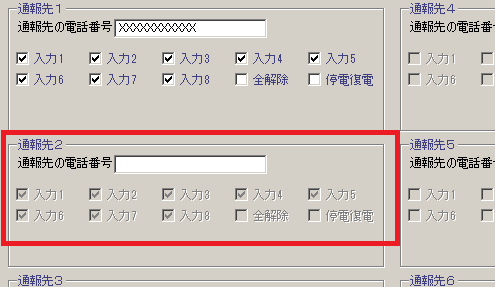
下図のように『通報先の電話番号』が空欄で、入力にチェックが入っている設定(入力がグレーに表示)ですと、正常に動作しません。(SMS電話番号の設定も同じです)
【修正方法】
空欄の『通報先の電話番号』をクリックします。次に、別の『通報先の電話番号』をクリックすると入力のチェックが消えます。
※修正した設定内容をWhiteLock21HWへ転送して下さい。
本体Ver1.08以前の場合に、全解除呼出を設定していないと、そのような動作を行います。全解除呼出を設定している場合は、全解除通報後の警報発生については通報します。
※本体Ver1.20へバージョンアップする事で改善されます。本体Ver1.08以前に限り、最新バージョンアップを無償で行わせて頂きます。
1FOMA(UIM)カードが正しく(差し込み方向)挿入されているか確認して下さい。
※回線契約済みのFOMA(UIM)カードを挿入して下さい。
2WhiteLock21HW_ANT(アンテナオプション付)の場合は、付属の小型防滴アンテナを接続して下さい。
3電源を入れ、しばらくしてSTATUSランプが点滅した後にMODEランプが点滅する事を確認して下さい。STATUSランプが消灯し、MODEランプが点滅した状態でないと通報出来ません。
※本体のSTATUSランプが点滅し、MODEランプが点滅しない場合はFOMA電波状態が圏外です。
4設定内容を設定ソフトでパソコンに読み込み、通報先の電話番号が正しい事、監視する入力信号にチェックが入っている事を確認して下さい。通報先が固定電話の場合は、市外局番が必要となります。
設定内容が正しい事を確認した後、その設定内容をWhiteLock21HWへ転送して下さい。
5まれに、SMS発信時に電波状態の影響により、一定時間、発着信ができなくなる事があります。発信出来なかったSMSは、発着信が出来なくなってから14分後に発信されます。
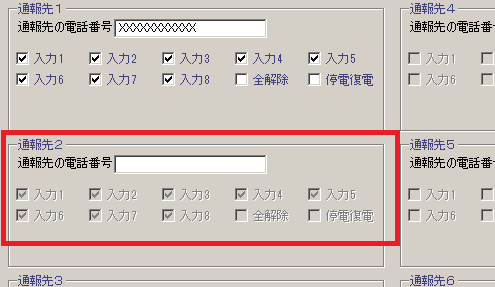
6下図のように『通報先の電話番号』が空欄で、入力にチェックが入っている設定(入力がグレーに表示)ですと、正常に動作しません。(SMS電話番号の設定も同じです)
【修正方法】
空欄の『通報先の電話番号』をクリックします。次に、別の『通報先の電話番号』をクリックすると入力のチェックが消えます。
※修正した設定内容をWhiteLock21HWへ転送して下さい。
6SMSメール通報の場合、受信側がSMS受信拒否をしていると、SMSメール通報は届きません。
受信側の設定を確認して下さい。
WL21HWに挿入されたSIMカードの契約内容をご確認下さい。ユビキタスプランで契約されていますと、音声通話が出来ない為正常に通報されません。
WL21HWは通報先1から順に通報動作を行います。しかし、発信するタイミングによって発信が失敗しますと、次の通報先2へ発信します。このような場合には、通報先2が先に着信してしまいます。
電波の特性として、複数の電波がぶつかり合うと電波同士がケンカ(干渉)をして電波が不安定になり、発信が出来ない事があります。
電波の特性(ドコモホームページ)
電波の特性上、FOMA携帯電話機の受信レベルが十分な状態であっても、通信が上手くいかない場合があります。FOMA携帯電話機から出ている電波と、基地局から出ている電波の強さは異なります。電波の強さに違いがあるため、基地局からの電波は届くのにFOMA携帯電話機からの電波は基地局に届かないことがあります。このような場合に、電話に出たら切れてしまったり、音声が聞こえなかったりという症状が起こります。
電波の特性(ドコモホームページ)
本体の電源スイッチをOFFにして通報を停止します。
電話をかけ、30秒間呼出音を鳴らした後に電話を切ります。10秒待機して、また電話をかけます。音声通報先が複数個所設定されている場合は、次の通報先へ電話をかけます。
WL21A20は、通報先の電話番号が正しく設定されているかどうか認識できません。従って、誤った電話番号を登録されると内容によっては多額の電話代がかかったりする場合があります。ご利用の前には設定後に動作試験を必ず実施してからご使用下さい。
通報先へは、発信者番号が通知されます。
・音声通報の場合は受けた側が電話を切るまでです。但し、通報1回あたり最大120秒を過ぎると自動的に電話を切ります。この場合、通報が正常に終わっていないものと判断し、リダイヤルします。
・携帯メール(SMS)通報の場合は、送信するメッセージ文字数により通話時間が変わります。10文字の全角文字メッセージを送信する場合、通報開始より40秒程度です
・Eメール(メール送信システム)通報する場合は、1つの通報についての通話時間は28秒以下です。
取扱説明書の「録音再生」ページをご覧になりながら、各チャンネルと録音されたメッセージ内容が正しいか、再生して確認して下さい。
メッセージ録音時に、録音チャンネル0だけで録音していませんか。取扱説明書の「録音再生の操作方法」ページをご覧になり設定方法を確認して下さい。
内蔵電池の充電が不十分な場合、POWERランプは点灯しても電話をかけることができません。本体の電源がONの状態でACアダプタのプラグを抜いた時、POWERランプが通常より極端に暗くなるようですと、充電が不十分な状態です。出荷時には充電が十分されていませんので、本体を72時間通電させた後で停電通報を行って下さい。
※停電時に回線が使用できない環境(例えばルーターなどご使用)での停電通報はできません。
本体上面に録音(REC)・停止(STOP)・再生(PLAY)の3つのボタンがあります。録音する場合は、録音(REC)ボタンと停止(STOP)ボタンを、再生する場合は再生(PLAY)ボタンを押して、本体に内蔵されたマイクとスピーカーで録音再生します。
設定ソフトで設定内容を読み込んで確認してください。「全体の設定」画面の「着信許可(入力信号の状態確認)」が「着信ベルが1分鳴ったら着信する」にチェックが入っていませんでしょうか。
「無条件に着信する」にチェックを入れた状態で転送した場合に、転送データが「着信ベルが1分鳴ったら着信する」に変わってしまう事がありますので、ご注意下さい。
正しい設定内容を転送後に、設定内容を読み込んで「着信許可(入力信号の状態確認)」部分を確認してください。
転送を繰り返してもデータが「着信ベルが1分鳴ったら着信する」に変わってしまう場合は、「着信しない」または「着信を許可した電話番号のみ着信する」に設定してご使用ください。
WhiteLock21HWSMSメール通報についてのご質問
出来ます。SMSメール通報は通達確認を行いませんので、電波状態によってSMS送信に失敗した場合でも再送しません。その為、音声通報と併用してご使用されることをおすすめします。
通報先がSMS受信拒否に設定されていませんか。また、設定を読み込んで電話番号が間違っていない事をご確認下さい。
※docomo・au・softbank回線へのSMS送信が可能です。
WL21HWの発信したタイミングによって、SMS送信出来ない事があります。SMS通報は通達確認を行いませんので、SMS送信が失敗した場合に再送しません。
電波の特性として、複数の電波がぶつかり合うと電波同士がケンカ(干渉)をして電波が不安定になり、発信が出来ない事があります。
電波の特性(ドコモホームページ)
対策1 音声通報を併用される事をおすすめします。(警報時および停電、復電時のみ)
対策2 SMS通報は最大6ヶ所設定出来ますので、空きがあれば同じ電話番号を複数ヶ所に設定して下さい。この場合、設定した数だけSMS通報が送信されますので、その分通信費が掛かります。
対策3 利用頻度が高い時間帯などは電波が不安定になりますので、定期通報の場合は設定時間を変更してみてください。利用頻度が高い、正午や夕方などは避けて下さい。
通報先の電話番号の頭に「186」を入力していますと正常に動作しません。設定ソフトで設定内容を読み込んでご確認下さい。
「全体の設定」画面にあります「SMS個別解除呼び出し」の「する」にチェックが入っていますでしょうか。チェックが入っていない場合はSMS通報での解除呼び出しは行いません。
設定ソフトで設定内容を読み込んでご確認下さい。
一日のSMS送信件数が200件を超えると送信できなくなりますが、翌日には送信出来る様になります。SMS通報先が6ヶ所設定してある場合は、警報発生(解除)を34回検知した際にこのような事が起こります。警報側で接点出力の調整が出来ない場合は、設定ソフトで「警報入力の遅延時間」が入力信号ごとに設定出来ます。
※SMS送信件数が200件を超え送信できない状態でも、動作ランプは正常に通報した時の点灯状態です。
WL21HWはSMSを受信出来ません。
本体Ver1.10のSMS通報は、一度発生した警報(通報済み)が再度発生しても通報を行いません。再度通報が必要な場合は『全体の設定』の『SMS個別解除呼び出し』にチェックを入れて下さい。
WhiteLock21HW設定ソフトについてのご質問
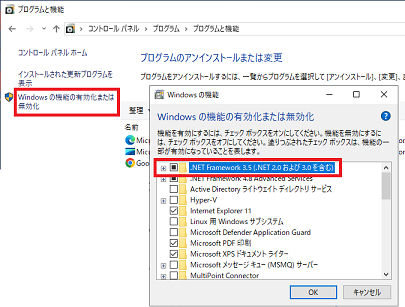
「コントロールパネル」から「プログラム」内の「プログラムと機能」にある「Windowsの機能の有効化または無効化」をクリックします。「Windowsの機能」にある「.NET Framework 3.5」 のチェックボックスをオンにすると【有効】になります。【有効】になると、ネットワークに接続して必要なファイルがダウンロードされ、インストールされます。
「無条件に着信する」にチェックを入れた状態で転送した場合に、希に設定内容データが「着信ベルが1分鳴ったら着信する」に変わってしまう事があります。
正しい設定内容を転送した後、設定内容を読み込んで「着信許可(入力信号の状態確認)」部分を確認してください。
転送を繰り返してもデータが「着信ベルが1分鳴ったら着信する」に変わってしまう場合は、「着信しない」または「着信を許可した電話番号のみ着信する」に設定してご使用ください。
WhiteLock21HW設定ソフト(Ver1.02)の不具合です。Ver1.02をアンインストールした後に、不具合部分を修正済みのVer1.03を下記ページよりダウンロードして下さい。
ダウンロード画面
WhiteLock21HW設定ソフト(Ver1.02)では不具合により、下記の様に動作します。
※1000mSec = 1秒
| 設定ソフト設定値(mSec) | 実際に停電・復電を検知する時間(mSec) |
|---|---|
| 200(初期値) | 200 |
| 1000 | 1000 |
| 3000 | 3000 |
| 6000 | 6000 |
| 9000 | 21800 |
| 10000 | 22800 |
| 20000 | 32800 |
| 30000 | 30000 |
| 200000 | 212800 |
| 300000 | 300000 |
1)設定ソフトが間違っていないかご確認ください。
「ヘルプ」-「バージョン情報」をクリックするとバージョンが確認できます。
9桁の製造番号が「20」から始まる場合は、WL21MM設定ソフト(Ver1.00)をご使用ください。
9桁の製造番号が「19」から始まる場合は、WL21HW設定ソフト(Ver1.03)をご使用ください。
※製造番号はWL21MM本体に貼付されています。

2)USBドライバがインストールされているかご確認下さい。
USBドライバがインストール済みの場合は「デバイスマネージャー」でCOM番号を変更してみて下さい。
【インストールの確認方法】
本体とパソコンを付属のUSBケーブルで接続した状態で、パソコンの「スタート」右クリックで「デバイスマネージャー」を開きます。
「デバイスマネージャー」の「ポート(COMとLPT)」内に「USB Serial Port(COM○)」が表示されているか確認します。表示されていなければ、USBドライバがインストールされていません。
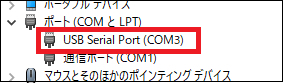
一度もインストールされていない場合は、USBドライバ・ダウンロードページ より「USBドライバのインストール方法(PDF)」を参照下さい。
以前にインストールされた場合は、USBドライバを削除した後に、再度インストールを行って下さい。削除方法は「USBドライバの削除方法(PDF)」を参照下さい。
【COM番号の変更方法】
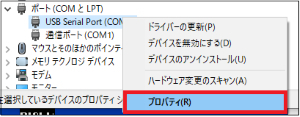
「USB Serial Port(COM○)」を右クリックし「プロパティ」を開きます。
「USB Serial Portのプロパティ」の「ポートの設定」タブをクリックし、「詳細設定」を開きます。
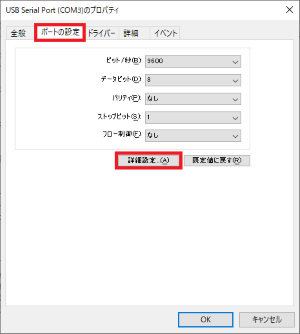
プルダウンボタンをクリックし、変更したいCOM番号を選択し「OK」をクリックします。
「USB Serial Portのプロパティ」も「OK」をクリックし、「デバイスマネージャー」を閉じます。

無線モジュールの初期設定が終了していない場合、「SIMカードの電話番号」「無線モジュールの製造番号」「無線モジュールのファームウェアバージョン」は表示しません。
通信が確立した時に挿入してある「SIMカードの電話番号」が表示されます。その為、SIMカードを差し替えた場合、通信を確立しなければ、前のデータが表示されます。
Windows11で動作します。
※その他のOSで動作する場合もございます。
※Windows98/Me/2000/Vista/XP/7/8/10のサポートは終了しました。
できません。本体をUSBケーブルでパソコンに接続して設定を行います。
設定ソフトを取扱説明書通りにインストールしてください。
・インストール先のフォルダは、必ずOS直下のフォルダを指定してください。
・設定ソフトexeのみインストールした場合は、VB6ランタイムモジュールが必要です。
製品カタログ
カタログ(PDF)
取扱説明書
取扱説明書(PDF)
設定ソフト
設定ソフト
README(PDF)
USBドライバ
USBドライバ
USBドライバー・インストール方法・削除方法は、ダウンロードページの「USBドライバー」からダウンロードしてください。
※ 設定ソフトはWindows専用です。